このブログを検索

ラベル media の投稿を表示しています。 すべての投稿を表示

2011年12月17日土曜日

【OMG! Ubuntu! 翻訳】KDE 用の軽量な Qt 音楽プレーヤー "Juk"

【注意】以下の文は、OMG! Ubuntu! の記事を翻訳したものです。翻訳に誤りやずれがあるかもしれません。
Juk – Lightweight Qt Music Player for KDE
(本家掲載日時:2011年12月16日〈現地時間〉)

Lightweight music players are two a penny under GNOME but for Kubuntu? Not so much.

Juk は Kubuntu 標準の Amarok よりもシステムリソースに与える負荷が少ない軽量な Qt 音楽プレーヤーです。


このプレーヤーを取り上げるように我々に頼み込んだ OMG! Ubuntu! 読者の Glenn は、Juk が Amarok に対してどれくらい優勢かを証明する統計情報を収集しました。
  • Juk のメモリー使用量: 36 MB
  • Amarok のメモリー使用量: 76 MB

空き領域を気にするユーザーにとって、両アプリのインストールサイズは気になることでしょう。
  • Juk のサイズ: 1.6 MB
  • Amarok のサイズ: 32.6 MB

Juk の機能
In application speak ‘Lightweight’ is synonymous of ‘less features’, a trend Juk doesn’t buck.

Last.FM のスクロビング、アーティストやアルバムの閲覧ビュー、もしくはインターネット上のメタデータとの統合が不完全な周辺機器は見当たりません。

しかし、便利なプレイリストとコレクションツール一式、変更可能なインターフェイス、タグエディター(MusicBrainz と統合済み)、小さな通知ポップアップ、そして楽曲の管理よりも再生のみに重点を置いて効率化されたインターフェイスは存在します。

Juk には多くの一般的な再生オプション(リピートやシャッフルなど)に加えて、楽曲間のクロスフェード機能もあります。

ダウンロード
Juk は Kubuntu 11.10 の Muon ソフトウェア・センターや Ubuntu 11.10 の Ubuntu ソフトウェア・センターからインストールできます。

2011年11月13日日曜日

【OMG! Ubuntu! 翻訳】マルチソースの音楽プレーヤー "Tomahawk" がアップデート、新しい外観や新機能

【注意】以下の文は、OMG! Ubuntu! の記事を翻訳したものです。翻訳に誤りやずれがあるかもしれません。
Multi-source Music Player ‘Tomahawk’ Updates With New Look, New Features
(本家掲載日時:2011年11月11日〈現地時間〉)

「メディアプレーヤーに必要なあらゆるものを - そして、そうでないものも」と銘打つ Tomahawk メディアプレーヤーの新リリースが発表されました。

Tomahawk はマルチソースのメディアプレーヤーで、ローカルライブラリーや、YouTube や Last.fm などの様々なオンラインサービス、加えて友人のライブラリー(^1)から音楽を再生できます。

^1. 友人が Tomahawk を使っていて、ソーシャルアカウント経由で接続していると仮定。

バージョン 0.3
Tomahawk 0.3 には多くの新機能があります。

Tomahawk のインターフェイスはよりすっきりとして、以前より僅かに親和性が高くなりましたが、まだ少し「厄介」です。


「グローバル検索バー」が新たにサイドバーに追加されました。ここから検索すると、すべての利用可能なソースを使用し(以前のバージョンからの変更点)、異なる検索メソッドを別々のペインやソースビューに表示します。


トップアルバム、iTunes, Last.fm, Spotify 上の楽曲など、今後は様々な音楽チャートをアプリ内で閲覧できます。


折り畳み可能な新しい「フットノート(脚注)」機能は、再生中の楽曲やアーティストに関連したコンテキスト情報を提供します。


ワンクリックで詳細なアーティスト・アルバム・トラック情報を表示できます。


リゾルバーギャラリー
ビルトインの「リゾルバーギャラリー」により、メディアソースの追加(Tomahawk では「リゾルバー」と呼びます)が非常に簡単になりました。


リゾルバーは YouTube, Last.fm, Grooveshark(購読者のみ), Jamendo, Soundcloud, 4Shared で利用できます。

インストールの簡単さ(ワンクリックで完了)に加えて、個々のリゾルバーにはコミュニティーによる評価が表示されているので、インストール前にリゾルバーの動作状況を確認できます。

Lazy Playlists
私が気に入った Tomahawk 0.3 の新機能は "Lazy Playlists" です。

単一の楽曲を「新しいプレイリスト」エントリーにドラッグすると、完全なアルバム、アーティストの完全なカタログ(ローカルかマルチソースに関係なく)、もしくはトップ 10 の楽曲を追加できます。最高。


その他の機能
Tomahawk が備えるその他の機能で、このリリースから除外された機能:
  • Last.fm のスクラビングのサポート
  • 「オフライン」のみの再生
  • プレイリストの作成
  • 放送局の作成

問題
Tomahawk の大きな「魅力(draw)」は、その「マルチソース」の再生機能です。リゾルバーが返す検索結果は表示はされるものの再生されず、しばしばマルチソースの再生は非常に気に障るため、これは Tomahawk 最大の「欠点(drawback)」でもあるのです。

このアプリはクラッシュする可能性もあります。また、ウィンドウを閉じて再度開いた後特に、時々グローバルメニューが消えることがあります。ランチャーのクイックリストにある「終了」オプションは単にウィンドウを閉じるだけなので、この問題でアプリの「終了」が少し難しくなります。

Tomahawk の Ubuntu サウンドメニューエントリーは動作しますが、アルバムアートは表示されません。


Ubuntu に Tomahawk をインストールするには
Tomahawk 0.3 を Ubuntu 11.10 にインストールするには、以下の PPA をソフトウェアソースに追加する必要があります。
ppa:tomahawk/ppa

追加したら、リポジトリーの内容を更新して "Tomahawk" を Ubuntu ソフトウェアセンターからインストールします。


# a bit on the A side - 少し A である
= a bit on the heavy side - 少し太り気味だ

2011年10月13日木曜日

【OMG! Ubuntu! 翻訳】サウンドカードやマイク等から出力された音声を Audio Recorder Applet で録音する

【注意】以下の文は、OMG! Ubuntu! の記事を翻訳したものです。翻訳に誤りやずれがあるかもしれません。
Audio Recorder Applet lets you record any audio from your sound card, microphone, more
(本家掲載日時:2010年9月8日〈現地時間〉)

Audio Recorder Applet はその名前が意味する通り、GNOME パネルに配置する録音用アプレットです。

この小さなツールを使って、システムのサウンドカード、マイク、ブラウザー、Web カメラなどから出力された音声を録音できます。簡単に言いましょう。スピーカーから何か再生されていれば、その音声を録音できるのです。


設定(上記参照)には録音時間を任意に指定できる便利なタイマーもあり、「無音状態」になるかファイルサイズが制限値に達すると録音を停止するように設定することもできます。

録音した音声は OGG, Flac, MP3 および WAV 形式で保存できます。

ダウンロード
(現在 Ubuntu 10.10 用のビルドは破損していますが)Ubuntu 9.10 から Ubuntu 10.10 用のパッケージを公式 PPA から入手できます。端末ウィンドウを開いて以下のコマンドを入力し、このツールを追加します:
  • sudo add-apt-repository ppa:osmoma/rec-applet
  • sudo apt-get update && sudo apt-get install rec-applet

GNOME パネルにこのアプレットを追加するには、パネルを右クリックして「パネルへ追加(A)…」 〉 Audio Recorder Applet と選択します。


Outrec もご覧ください。


# imply[implai] - 1. …を暗に意味する、の意味を含む、(意味)を含蓄する
(mean に対し、明白に表現されない場合に用いる)

# duration[djuréisan] - 継続時間、持続時間

2011年10月9日日曜日

【OMG! Ubuntu! 翻訳】Google Music Flame で Last.fm のスクラビングを可能にするには

【注意】以下の文は、OMG! Ubuntu! の記事を翻訳したものです。翻訳に誤りやずれがあるかもしれません。
How to Enable Last.FM Scrobbling in Google Music Frame
(本家掲載日時:2011年10月7日〈現地時間〉)

Google Music と Last.fm 両者のコアなユーザーとして、Google Music Frame(Google Music 用の総合的なデスクトップアプリ)で是非スクラビングしたいものです。

厄介なことに、Google Music Flame の Web サイトにあるマニュアルによれば、私が所有するデバイスではいずれでも利用できないようでした。しかし、少し色々と操作しているうちに解決策が見つかりました。

Google Music Frame に Last.fm を統合するには
最初の手順は、Google Music 経由でのスクラビングを可能にする Last.fm のユーザースクリプトのダウンロードです。

次に、Google Music Flame のユーザースクリプトフォルダーにこのスクリプトを移動する必要があります。この操作は "root" として行う必要があるため、端末を開いて以下のコマンドを注意して入力します:
  • gksu nautilus /usr/share/google-music-frame/userscripts

ウィンドウが開いたら、ダウンロードした上記の "lastfm.js" ファイルをこのフォルダーにドラッグアンドドロップします。


スクリプトを適切な場所に配置したら、今度はアプリで使うためにこれを手動で有効にする必要があります。

この操作では、端末ウィンドウを開いて以下のコマンドを入力します:
  • gksu gedit ~/.config/google-music-frame/main.conf

テキストエディタのウィンドウが開いたら、以下の行を入力して「保存」ボタンをクリックします:
  • user_scripts = lastfm


後は Google Music Frame を起動するだけです。開くと "Last.fm Requires Authentication" というリンクが表示されるか、以前に自分の Google アカウントでユーザースクリプトの権限を承認していれば、既に "Last.fm" へログイン済みの画面が表示されます。


動作状態を重ねて確認するには、曲を聴きながらでもよいので、自分の Last.fm プロフィールページへアクセスします。何の問題もなければ、このように表示されます:


2011年10月8日土曜日

【OMG! Ubuntu! 翻訳】MusicTube デスクトップアプリは YouTube を音楽ライブラリーとして利用します

【注意】以下の文は、OMG! Ubuntu! の記事を翻訳したものです。翻訳に誤りやずれがあるかもしれません。
MusicTube Desktop App Uses YouTube As A Music Library
(本家掲載日時:2011年10月4日〈現地時間〉)

Flash 不要の YouTube アプリ "Minitube" とスタイリッシュな音楽プレーヤー "MiniTunes" の作者は、新しいアプリ "MusicTube" のリリースを発表しました。

MusicTube は、この作者が開発した前述の二つのアプリを統合したもので、好きな音楽が YouTube 上にある限り、それらを検索・整理・聴取できるように設計されています。このアイデアは Spotify や Pandora のようなオンデマンドの音楽配信サービスと類似しています。アーティスト名や曲名で検索し、存在すればその楽曲を再生できます。

機能
MusicTube の「大きなウリ」は、そのインターフェイスと機能です。

このアプリの「音楽プレーヤー」としての側面は、このアプリへの統合が望まれている「(ごく普通の)音楽プレーヤー」がもつほとんどの機能を充分に備えている点です。例えば、アーティスト名やアルバム名での閲覧、アルバムジャケットの表示、簡単に編集できるプレイリスト、シャッフルやリピートのオプション、歌詞などです。

検索
検索は簡単です。ユーザーはアーティスト名、アルバムのタイトル、もしくは曲名を入力するだけで、MusicTube は検索結果を閲覧しやすい状態で表示します。


例えば、Anti-Flag というバンドを素早く検索すると、次の画像のようによく整理された検索結果が数多く表示され、大抵のアルバムやシングルは自動的に整列され見栄えよく提供されます。


ライブ、カバーとスタジオ
One of the really, MusicTube の本当によい機能は、プレイリストで同一の楽曲の様々なバージョンを切り替えられることです。

例えば、New Found Glory が自分で命名したデビュー曲をプレイリストに追加すると、その楽曲のスタジオ」版(アルバムに収録)が再生されます。


「カバー」モードに切り替えると、MusicTube はカバー版および(または)リミックス版の楽曲をできるだけ多く検索して再生します。

同様に「ライブ」モードに切り替えると、再生可能な楽曲の「ライブ」演奏版を再生します。


ダウンロード
MusicTube はフリーではありません。このアプリの完全版の価格は € 9.00 です。

32 ビット版の .deb(広告多数の画面)は評価目的に限り flavio.tordini.org/musictube からダウンロードできます。

現在、MusicTube が Ubuntu ソフトウェアセンターで利用できるようになるかどうかの案内があります。希望が見えました![?]


# mish-mash - ごたまぜ、寄せ集め ⇒ 「統合したもの」

! The ‘big sell’ of MusicTube has to be its interface and its features.

# nag - うるさく小言を言う人 ⇒ 「広告や催促の多い」?

2011年10月3日月曜日

【OMG! Ubuntu! 翻訳】Ubuntu で OGV を AVI に手早く変換するには

【注意】以下の文は、OMG! Ubuntu! の記事を翻訳したものです。翻訳に誤りやずれがあるかもしれません。
[How To] Quickly Convert Ogv to Avi in Ubuntu
(本家掲載日時:2011年9月23日〈現地時間〉)

YouTube は OGV 形式を嫌っています。これは本当です。

動画によるチュートリアルを作成するために、デスクトップのスクリーンキャストを苦労して記録したことが今までにあれば… 飼っているハムスターがマカレナをしている動画を PiTiVi で編集するのに何時間もかけたことがあれば… もしくは、動画を OGV 形式のまま保存したことがあれば…

YouTube は OGV 動画のアップロードを何の問題もなく受け容れている一方で、実際には OGV ファイル形式をサポートししていません。YouTube が OGV 動画のアップロードを「処理」すると、大抵以下のような結果に終わります:

http://www.youtube.com/watch?v=naDhCOho4eM

これはよくありません。

OGV 形式を AVI 形式(他の形式も可)に変換する方法は数多くありますが、以下の方法は私が採っているもので、(他の方法を試してみても結局)いつもこの方法を使います。これは「ユーザーフレンドリー」ではありませんが、実にうまくいきます。

Ubuntu で OGV 形式を AVI 形式に変換するには
最初のステップは "mencoder" パッケージのインストールです。Ubuntu ソフトウェアセンターから入手できます。インストールするには、下のボタンをクリックします。

ボタンが動作しない場合は apt://mencoder をアドレスバーに貼り付けて移動

次に、必要に応じてできるだけ多くの動画を一括して変換するためのスクリプトをコマンドラインを使って作成します。

端末を開いて、次のコマンドを注意して入力します。
  • gksu gedit /usr/bin/ogv2avi

開いた空のテキスト文書に以下のスクリプトを貼り付けます:

#!/bin/bash
# ogv to avi
# Call this with multiple arguments
# for example : ls *.{ogv,OGV} | xargs ogv2avi
N=$#;
echo “Converting $N files !”
for ((i=0; i<=(N-1); i++))
do
echo “converting” $1
filename=${1%.*}
mencoder “$1″ -ovc xvid -oac mp3lame -xvidencopts pass=1 -o $filename.avi
shift 1
done

保存ボタンをクリックし、ウィンドウを閉じます。


次にそのファイルに実行権限を与える必要があります。端末の操作に戻って、こう入力します:
  • sudo chmod +x /usr/bin/ogv2avi

Ogv2avi を使って動画を変換する
OGV 動画をホームフォルダーに配置して、端末を開いてこう実行します:
  • ogv2avi video1.ogv video2.ogv 

(変換は個別に行われますが)コマンドを使ってできるだけ多くの動画を変換できます。

自分好みのやり方があるでしょうから、他の読者がそのやり方を使えるようにコメント欄で自由に共有してください。


# take the trouble - 労を惜しまない、苦労する

# feel free to do - 遠慮なく〜する、気軽に〜する、自由に〜する、

2011年9月30日金曜日

【OMG! Ubuntu! 翻訳】Unity ミュージックレンズに Ubuntu One Music Store の検索機能を追加

【注意】以下の文は、OMG! Ubuntu! の記事を翻訳したものです。翻訳に誤りやずれがあるかもしれません。
Unity Music Lens Adds Ubuntu One Music Store Searching

(本家掲載日時:2011年9月28日〈現地時間〉)

Unity のミュージックレンズが最近更新され、Ubuntu One Music Store 内を検索する「スコープ」が追加されました。


Unity レンズから検索すると、ローカルにある音楽ファイルだけでなく、Ubuntu One Music Store で購入可能な曲も表示されます。

"For Purchase" という項目をクリックすると、Ubuntu One Music Store の関連ページが Banshee で開きます。


David Barth が報告した "feature freeze exception" というバグレポートによると、Ubuntu One Music Store の「スコープ」は Unity / Compiz のメインプロセスとは別に動作します。これにより、システムの他の箇所の安定性に与える影響を抑えます。


「それだけではなく、これは独立したプロセスとして動作していて、通常のミュージックレンズ自体とは分離しているため、タイムアウト及びネットワークやサーバーエラーの際に、Unity インフラストラクチャー全体に与える影響をさらに抑えます。」

Ubuntu 11.10 のテスターは、新しい検索機能を更新後すぐに使えます。

2011年9月11日日曜日

【OMG! Ubuntu! 翻訳】11 月に Linux に登場予定、オスカー賞受賞のビデオ編集ソフト "Lightworks"

【注意】以下の文は、OMG! Ubuntu! の記事を翻訳したものです。翻訳に誤りやずれがあるかもしれません。
Oscar-Winning Video Editor ‘Lightworks’ To Land On Linux In December
(本家掲載日時:2011年4月日〈現地時間〉)

オスカー賞受賞^のプロフェッショナルなビデオ編集ソフト Lightworks のニュースを最近あまり耳にしません。しかし、これは良い理由からのようです。


Lightworks を子会社に持つ Editshare は、プロ級でノンリニアのビデオ編集ソフトの安定版を 2011 年 11 月 29 日にリリースし、次いで 12 月 19 日に Linux と Mac OS X 用にベータ版をリリースする今日発表しました

ビデオ編集ソフト Lightworks のベータ版は、昨年後半から Windows ユーザーが利用できます。

それでは、Linux ユーザーは何故待たなければならないのでしょうか? 需要があるにも拘わらず奇妙です。EditShare のマネージングディレクター James Richings はこう説明します:

「我々のところには Mac OS X と Linux のサポートを求める圧倒的多数の意見が寄せられています… そこで、我々は 3 つすべてのプラットフォームに Lightworks をオープンソースとして提供できるように開発体制を再編成しました。」

このため、Lightworks のリリースとその開発体制は「フェーズ(Phases)」としてロールアウトされています。

  • フェーズ 1 は昨年 11 月に始まり、Windows ユーザーは Lightworks を無償でダウンロードできるようになりました。これに併せて、Lightworks コミュニティーが発足しました。
  • フェーズ 2 は立ち上がったばかりです(これに関する詳細は以下をご覧ください)。
  • フェーズ 3 は今年度末に開始予定で、Mac OS X と Linux ユーザー用の Lightworks がリリースされます
  • フェーズ 4 では、ソースコードが公開予定です。2012 年の第 3 四半期に開始予定です。

フェーズ 2 での新項目は?
IBC2011 で EditShare は目前に控えた Linux 版リリースについて発表しただけでなく、フェーズ 2 の計画内容も公開しました。

Lightworks は今後も無償でダウンロードして無償で使用でき、活発に開発されますが、段階的な「メンバーシッププログラム」が導入される予定です。

あなたがこの考えに尻込みする前に、その理由を説明しておきます。プロのユーザーが、ライセンス料金の支払いが必要なサードパーティー・プロのコーデックや追加のツールを使うには、the ability to gain access to them affordably.

Editshare はこう説明します:

「…重要なファクターは、製品レベルのコーデック(Apple ProRes や Avid DNxHD 等)のような専門的な機能をどうやって組み込むかです。このようなコーデックを実装するには、EditShare はその技術の所有者にライセンス料金を支払う必要があります」

実際には価格はそれほど悪くありません:
  • 無料ユーザー:無料
  • 教育関係のユーザー:一年あたり £20 / €25 / $30
  • プロのユーザー:一年あたり £40 / €50 / $60

新機能
To compliment the membership model announcement was news on the enhanced features “paid” members can expect to have. These include: -
  • サポート済のコーデック:ProRes, Red R3D, DPX, XDCAM HD, IMX
  • キーフレームベースのアニメーションによる新しいタイトリングツール、エフェクト、ライブプレビューと GPU アクセラレーションによるレンダリング
  • 複数ユーザーによる編集・コラボレーション向けの Shard Projects?
  • DVD、ブルーレイを含むエクスポートオプション
  • リアルタイムの調整編集及び出力を備えたステレオスコピックのワークフロー
  • AAF, OMF, EDL のサポートによる相互運用性の向上
  • 改善されたワークフロー機能

キーボード
あなたのような筋金入りの編集者のために、専用の Lightworks キーボードも発表されました。「Lightworks のほぼすべての機能」に専用のキーを提供するため、キーボードはイギリス英語、アメリカ英語、フランス語、スペイン語、ドイツ語、日本語(今後もさらに追加予定)で提供され、£95 / €115 / $140 で販売されます。これがもうすぐ得られると知って指がむずむずしても、長く待つ必要はなさそうです。発売日は 11 月 29 日の予定で、Lightworks の Web ストアから購入可能になります。

Lightworks を使って編集された最近の映画には、"The King’s Speech", "Hugo" そして "Hanna" があります。

^ 形容かな? それとも「オスカー賞受賞の(映画を製作するのに使用された)ビデオ…」か。


# professional - 「本格的な」
# of late = recently
# A, a company behind B - B を子会社に持つ会社 A(確認済み
# overwhelming(ly) - 圧倒的な(に)
# to this end - 「その目的を達成するため」「そのため」
# ecosystem - 生態系 ⇒ 「開発体制」
# impend - (危険などが)(…に)差し迫る(over)
# impending - 1. (危険などが)今にも来そうな 2. 差し迫った、目前の
# go about - 1. (仕事)に取り掛かる
# incorporate - 1. …を編入する;〈incorporate A into[in] B〉A(場所・人・団体・物事など)をBに取り入れる…
# just about = almost

2011年7月23日土曜日

Exaile メディアプレーヤーで利用可能なプラグイン(メモ)


Exaile を起動して、ツールバーから 編集(E設定(Pプラグイン と選択する。

# Amazon Covers
Amazon でカバーを検索します。このプラグインを使うには、AWS API キーと秘密鍵が必要です。

# AudioScrobbler
聴取情報を Last.fm および AudioScrobbler をサポートしている同様のサービスに送信します。

# Awn
カバーを設定し、Exaile 用のメニュー項目をいくつか AWN に追加します。

# Bookmarks
音楽ファイル内(の?)ブックマークの位置を保存・レジュームできるようにします。

# CD Playback
オーディオ CD の再生をサポートします。
タグを検索するには、python-cddb が必要です。

# Contextual Info
現在再生しているトラックに関する様々な情報を表示します。
依存情報: libwebkit >= 1.0.1, python-webkit >= 1.1.2, python-imaging (a.k.a. PIL)

# Current Song
Sets the currently playing status in Pidgin for services that support it.

# DAAP Client
共有されている DAAP 音楽を再生できるようにします。

# DAAP Server
このプラグインは、コレクションを DAAP を使って共有できるように spydaap(http://launchpad.net/spydaap)を Exaile に統合します。

# Drop Trayicon
ドロップされたファイルを受け取る代替のトレイアイコンを提供します。
依存情報: python-eggtrayicon

# Equalizer
10-band のイコライザーです。

# Ex Falso tag editor
Ex Falso tag editor を Exaile に統合します。
依存情報: Ex Falso

# GNOME Multimedia Keys
GNOME のマルチメディア・キー・システムを使って、Exaile を操作できるようにします。バージョン 2.20.x 以上の GNOME に対応しています。

# IPython Console
Exaile の操作に利用できる IPython コンソールを提供します。

# Jamendo
Jamendo ミュージックカタログへアクセスできるようにします。

# Karaoke
オーディオから声を除去します。

# Last.fm Covers
Last.fm でカバーを検索します。

# Last.fm Dynamic Playlists
ダイナミックプレイリスト用の Last.fm バックエンドです。

# Librivox
Librivox.org のオーディオブックを参照して聴取します。

# Lyrics Fly
lyricsfly.com から歌詞を取得するためのプラグインです。

# Lyrics Viewer
現在再生しているトラックの歌詞を表示するためのサイドタブを追加します。

# Lyrics Wiki
lyricwiki.org から歌詞を取得するためのプラグインです。
依存情報: python-beautifulsoup

# MPRIS
Exaile を操作するための MPRIS D-Bus オブジェクトを作成します。

# Moodbar
標準のプログレスバーを moodbar に置き換えます。
依存情報: moodbar

# Multi-Alarm Clock
指定の時間・日付に音楽を再生します。

指定した時間になったとき、Exaile は再生ボタンを押したときと同様に動作します。ですので、プレイリストに聞きたい曲を追加しておくのをお忘れなく。

# Notify
トラックの再生が始まったら、通知をポップアップ表示します。

# Notify-osd notification
このプラグインは、楽曲が再生・再開・停止されたときに通知バブルを表示します。最新の動作を示すために、楽曲のカバー または メディアアイコンと一緒に表示されます。

依存情報: python-notify
提案パッケージ: notify-osd

# Pause on Screensaver
スクリーンセーバーが開始・終了したときに、再生を一時停止・再開します。

# ReplayGain
ReplayGain をサポートします。

# Shoutcast ラジオ
Shoutcast ラジオリストです。

# Streamripper
Streamripper でストリームを録音できるようにします。
依存情報: streamripper

# USB Mass Storage Media Player Support
USB Mass Storage プロトコルを使ったポータブルメディアプレーヤーにアクセスをサポートします。

# XKeys
xlib(mmkeys.so)を使ったグローバルなホットキーです。

# アラーム時計
指定の時間に音楽を再生します。

指定した時間になったとき、Exaile は再生ボタンを押したときと同様に動作します。ですので、プレイリストに聞きたい曲を追加しておくのをお忘れなく。

# デスクトップカバー
再生中のアルバムのジャケットをデスクトップに表示します。

# ポッドキャスト
ポッドキャストを簡易的にサポートします。

# ミニモード
変更可能なインターフェイスを伴うコンパクトモードの Exaile です。

2011年4月5日火曜日

【OMG! Ubuntu! 翻訳】Linux 用のスクリーンキャストツール Tibesti

【注意】以下の文は、OMG! Ubuntu! の記事を翻訳したものです。翻訳に誤りやずれがあるかもしれません。
Tibesti screencasting tool for Linux
(本家掲載日時:2011年12月6日〈現地時間〉)

Tibesti は Linux 用の「シンプルなスクリーンキャスト」ツールで、デスクトップ画面・スピーカー出力・マイク音声を同時に記録し、選択したファイル形式で保存することができます。


Kazam や GTK Recordmydesktop などの他の人気のあるスクリーンキャストツールのように、Tibesti はキャプチャー範囲のサイズだけでなく、ファイルの品質・音声デバイスなども選択することができます。


機能
出力するファイル形式には、デフォルトでは WebM, Ogg, AVI, MKV があり、必要となるコーデックがインストールされていれば、他の形式も利用できます。

機能
  • キャプチャー範囲を全画面・選択範囲から選べる
  • 「Economy(エコノミー)」から「Very high(非常に高)」まで、様々な品質のプリセットがある
  • 記録までの遅延時間を設定できる
  • アプリ内蔵のカウントダウン
  • インジケーターアプレットを使ってトレイからコントロールできる

問題
このツールに問題がないわけではありません。品質を "Very high" に設定していても、出力されたビデオには、コマ落ちによって一般的な「遅れ」が生じます。また、アプリケーション全体もビデオのエンコード中にフリーズします。ユーザーはクラッシュしたのではないかと思うかもしれません。

ダウンロード
Tibesti は次の PPA を使ってインストールできます。
  • sudo add-apt-repository ppa:ackondro/tibesti 
  • sudo apt-get update && sudo apt-get install tibesti

インストールしたら、「アプリケーション〉サウンドとビデオ」メニューから起動できます。


# proving A 》 = if A

# not without

2011年3月24日木曜日

【OMG! Ubuntu! 翻訳】Linux 用の Audio Recorder:簡単にオーディオストリームを mp3 として録音する

【注意】以下の文は、OMG! Ubuntu! の記事を翻訳したものです。翻訳に誤りやずれがあるかもしれません。なお、訳が解からない箇所は原文を載せています。
‘Audio Recorder’ for Linux: easily record audio streams to mp3
(本家掲載日時:2011年3月22日〈現地時間〉)

私が今より若かったときは、妹と私は週末を、ラジオから流れるお気に入りの曲を録音して過ごしたものです。2000 年代の今では、もう随分前から SHOUTcast ラジオステーションやフラッシュストリーム、mp3 や ウェブキャストがそれにとって代わりました。私たちはそれらが大好きです。

しかし、もし、コンピューターで聴いているラジオ局や生放送のウェブキャストの演奏、またはそれ以外の「音声的な」イベントから、何かを録音したい(する必要がある)場合、Ubuntu ではどのようにして録音できるのでしょうか?

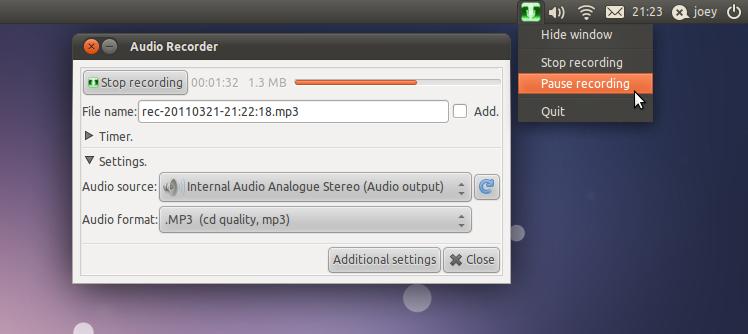
読んで字のごとく、「Audio Recorder」は音声を録音するための小さなユーティリティーです。サウンドカード・マイク・ Web ブラウザー、そして Skype から出力される音声をキャプチャーできます。基本的に、スピーカーを通して再生される音声なら、Audio Recorder はその音声を録音できます。


If that boast sounds familiar to you, おめでとうございます! お使いのコンピューターは良質なメモリーを搭載しています。「Audio Recorder」は、同様の機能の多くを提供してきた従来の GNOME パネルアプレットである「Audio Rec」を改良し、名前を変えたものです。従来の GNOME アプレットの開発が Ubuntu 11.04 をもって終了するのに伴い(もみあげ小僧メモ:この訳は合っている?)、「Audio Recorder」は適切なアプリケーションとして生まれ変わりました(- complete with obligatory with indicator-applet control)。

機能
一連の機能は、このアプリを最後に紹介した昨年から変わっていませんが、いくつかの機能が実装される方法が変わっています。素晴らしく高度なタイマー(指定した時間に音声を自動的に録音する、無音状態 または ファイルサイズの限度によって録音を停止するなどの用途に使われる)は現在も役立ちますが、昔のようなユーザーフレンドリーさを欠いているのは確かです。全く正直に言えば、手動で編集可能な設定ファイルというアプローチは、心配事になる面倒で退屈な仕事にしかなりません。

Skype と同様に、(Ubuntu デフォルトの Banshee を含め) Linux の様々なミュージックプレーヤーをトリガーとして、録音を自動的に開始できます。

このインジケーターアプレットは 4 つの標準的なオプションを表示します:ウィンドウを隠す(Hide window)、録音を停止/開始(stop/start recording)、録音を一時停止(Pause recording)、終了(Quit)です。しかしながら、このアイコンは必要なものをたくさん提供します。

インストール
Audio Recorder は Ubuntu 10.10 および 11.04 で利用でき、専用の PPA を使ってインストールできます。

端末を使ってインストールするには、次のコマンドを実行します:
  • sudo apt-add-repository ppa:osmoma/audio-recorder
  • sudo apt-get update && sudo apt-get install audio-recorder

Audio Recorder は、アプリケーションオーディオ/サウンドメニューから起動できます。Ubuntu 11.04 ユーザーはアプリケーションレンズで「Audio Recorder」と検索するだけです。


# When I was younger 》 「私がもっと若かったときは」「私が今より若かったときは」

# my sister 》 これだけでは「姉」か「妹」なのか判別できない。自分は「妹」が好きなので、「妹」とした。

# (all) the better for A 》 A のためだけにそれだけよく(多く)
例:I like her (all) the better for it. 》 それだからこそ、いっそう彼女が好きだ。

# all the better we are for it. 》これは倒置か。"all the better" を強調するために文頭に置き、そのために、"we are (glad など)" が後ろ(中間)にきたと考えよう。知らないけれど。"it" は "convenience" など? まとめると、"we are glad all the better for its convenience"。

# nay 》 (a) 1.[古]いいえ、いや 2.[強意]いやそれどころか、いやむしろ ⇒ 「もしくは」

# As the name somewhat obviously spells out 》「その名前が(少々 ⇒ かなり)明白に綴っているように」 ⇒ 「読んで字の如く」

# congrats 》 (int) [口語]おめでとう!(congratulations の短縮形)

# reincarnate 》 生まれ変わる

# yesteryear 》 [文語]昨年(= last yeat)

# bother about [with] A 》 A のことで心配する

# house [hauz] 》 (v)2.(建物などが)…を収容する 3.(品物)を蓄える、しまう

2011年3月4日金曜日

Songbird でポッドキャストを聴くには

まずは Songbird をインストールしましょう。公式サイトでの Linux 版の配布が中止されたそうで、http://skyzim.com/downloads/から、マシンの環境に合ったものをダウンロードします。

【情報元】Viva! Ubuntu!!

インストールが完了してもメニューには現れないようなので、ランチャを作成します。
コマンド songbird です。

※ランチャの作成方法については、ランチャ(ショートカット)を作成するで紹介しています。
  1. ポッドキャスト対応サイトにアクセスし、RSS Podcast の URL(語尾が .xml のもの)をコピーします。


  2. Songbird のメニューバーからファイル(FURLを開く(Uと選択します。

  3. URLを開くダイアログが表示されるので、ステップ1でコピーした URL を Ctrl+V キーを押してペーストし、OKボタンをクリックします。

  4. エピソードが読み込まれます。