このブログを検索

ラベル tips の投稿を表示しています。 すべての投稿を表示

2012年5月12日土曜日

【翻訳】Ubuntu 12.04 が抱える 6 つの不満点を解消する

【注意】以下の文は、OMG! Ubuntu! の記事を翻訳したものです。翻訳に誤りやずれがあるかもしれません。
Solve Six Common Gripes With Ubuntu 12.04
(本家掲載日時:2012年5月11日〈現地時間〉)

Ubuntu 12.04 は初めから非常に素晴らしい体験を提供していますが、それはすべての人にとって 100% 完璧というわけではありません。

実は、悩ましいことがいくつかあります。

ここ OMG! Ubuntu! のコメント欄で繰り返し質問された 6 つの一般的な疑問に対する解決策を以下に列挙しました。

初めにおかしな警告をします。解決策の多くを適用するには MyUnity アプリをインストールする必要があります。これは Ubuntu ソフトウェア・センターから無償で入手できます。


Unity ランチャーに「デスクトップを表示」ボタンを追加するには
Alt + Tab スイッチャーで「デスクトップを表示」の項目を使う方が簡単なのですが、Unity ランチャーに「デスクトップを表示」ボタンを追加できます。MyUnity の Desktop カテゴリー内にある Active "Show desktop" iconON にします。


ダッシュ内の「ダウンロード可能なアプリ」を無効化するには
未インストールのアプリがインストール済みのアプリの近くに表示されると混乱を招きます。Unity でのユーザーテストもその結果を示しています。

しかし、これをいずれかの方法で無効化できます。一方は他方より「持続的な」解決方法です。

第一の方法は最も簡単です。ダッシュを開いて Apps レンズへと進み、フィルターバー内にあるソースセクション下のローカルのアプリをクリックし、アプリのサジェストを非表示にします。


しかし、この「設定」は常に記憶されるわけではないため、このオプションを完全に削除したいと希望する人がいるかもしれません。


  • MyUnity を開く
  • Dash セクションで「Display Apps Available(入手可能なアプリを表示する)」機能を無効化する
  • ログアウトして再ログインし、変更を適用する

Ubuntu 12.04 に自動ログインするには
「ログイン画面のせいで捗らない!」あるコメンターは数週間前に大声でそう嘆きました。

一般的に自動ログインの有効化は推奨されませんが、それに起因する安全性の問題(例えば、誰かがノート PC を盗んですぐにログイン可能な問題)を熟知していれば、Ubuntu 12.04 での自動ログインの有効化は簡単です。


  • システム設定を開く
  • ユーザー・アカウントタイルをクリックする
  • ウィンドウ上部の解除ボタンをクリックしてパスワードを入力する
  • 自動ログインのスライダーを右にドラッグしてオンの位置にする
  • ロックボタンをクリックして変更を適用する

ワークスペースを 4 つ以上に増やすには
ワークスペースが 4 つでは足りませんか? 忙しい人ですね!

上記で言及した MyUnity ツールを使って、「ワークスペース・スイッチャー」アイコンからアクセスできるワークスペースを追加します。


  • システム設定を開く
  • デスクトップタブにはスライダーが 2 つあります
  • これらのスライダーを調整して、垂直・水平方向に展開するワークスペースの数を設定する
  • このアプリを終了する
  • ワークスペース・スイッチャーをクリックして使い始める

Unity のドッジを再度有効化するには
技術的には不可能です。(一部には Intellihide としても知られる)「ドッジ」機能はもはや Unity 3D には存在しません。Mark Shuttleworth はこの機能を廃止した理由を Ubuntu 12.04 の開発サイクルの中で説明しました。

しかし、これなしではやっていけないのなら、打つ手はあります。

Intellihide は依然として Unity 2D には存在しますが、これを有効化するにはサードパーティーの Unity 2D 調整ツールを使う必要があります。


Unity 3D ユーザー向けには、機能を再実装した Unity の派生版があります。ただし、自己責任でインストールしてください。


パネル上の時計に日付を表示するには
私はパネルに日付を表示すると便利だということに気づきました。というのも、単に私が忘れやすい性格だからです。Ubuntu ではパネル上の時計のカスタムが簡単です。


変更は即座に適用されるので、満足する環境ができるまで遊んでみましょう。

  • システム設定を開く
  • 時刻と日付タイルをクリックする
  • 時計タブをクリックする
  • 有効化するオプションにチェックを入れる


# routinely, bug, a snap
# well versed in A - A に精通して、A を熟知して

2011年12月2日金曜日

【OMG! Ubuntu! 翻訳】引き出しを使って雑然としたパネルを整理する

【注意】以下の文は、OMG! Ubuntu! の記事を翻訳したものです。翻訳に誤りやずれがあるかもしれません。
Solve Crowded Panels By using A Drawer
(本家掲載日時:2009年12月3日〈現地時間〉)

パネル上の余分なアイコンを隠したいと今までに思ったことはありますか? 引き出しに仕舞ってしまいましょう!
  1. 余分なアイコンのあるパネルを右クリックします。
  2. 「パネルへ追加」を選択します。
  3. 「引き出し」を選択します。
  4. 好きな場所に移動します。
  5. 隠したいアイコンを引き出しの中に入れます。
引き出しを使っていると、気に入らないことの一つや二つはあるかもしれません。

幅が不充分
アプレットを収納できるように引き出しの幅を簡単に広げられます:
  1. 引き出しを右クリックします。
  2. 「プロパティ」を選択します。
  3. アプレットに合う充分なサイズを設定します。80px を試してみましょう。
アイコンが微妙
引き出しのアイコンを簡単に変更できます:
  1. 引き出しを右クリックします。
  2. 「プロパティ」を選択します。
  3. 「アイコンを選択」をクリックして新しいアイコンを選択します。
背景がマッチしない
ドロップダウンした引き出しの背景を設定メニューから選択できます。カスタムパネルを使っている場合は、それを選びます。

矢印が不要
この場合も設定メニューから「隠す」ボタンと内部の矢印を消せます。

最後に…
上記の操作をすべて終えると、このようになります:


2011年11月14日月曜日

【OMG! Ubuntu! 翻訳】Lubuntu のお役立ち Tips 5 選

【注意】以下の文は、OMG! Ubuntu! の記事を翻訳したものです。翻訳に誤りやずれがあるかもしれません。
Five Handy Lubuntu Tips
(本家掲載日時:2011年11月11日〈現地時間〉)

Lubuntu は Ubuntu から派生した最新のディストロで、主導的で軽量な Linux ディストリビューションへと急速に成長しています。

自分自身が Lubuntu ユーザーか、知人に Lubuntu ユーザーがいるかはともかく、Lubuntu を更に使いやすくするユーザーフレンドリーな Tips を以下に何個か紹介します。

ごみ箱を Lubuntu デスクトップに追加するには
初期状態の Lubuntu デスクトップには何もありません。これは万人の好みです。[?]

しかし、便利なごみ箱のランチャーをデスクトップに置きたければ、以下のファイルをダウンロードしてデスクトップに移動します。

非理想的なことに、ファイルをごみ箱にドラッグ・アンド・ドロップすることはできませんが、デスクトップに置ける便利なショートカットです。


Lubuntu に Lubuntu ソフトウェアセンターをインストールするには
Lubuntu ソフトウェアセンターは、端末やより高度なパッケージ管理ツールに頼ることなく、様々なソフトウェアを検索してインストールするためのすっきりとした効率的で親和的な手段を提供します。

これは Ubuntu のものほどクールな外観ではありませんが、軽量で機能的にするという目標を鑑みれば、許容されてもよいはずです。


これは初期状態では Lubuntu 11.10 に存在しませんが、インストールはそれほど難しくありません。

Lubuntu 11.10 にソフトウェアセンターをインストールするには、新たに LXTerminal(アクセサリー 〉 LXTerminal)を開き、以下 2 つのコマンドを入力します:
  • sudo apt-add-repository ppa:lubuntu-desktop/ppa
  • sudo apt-get update && sudo apt-get install lubuntu-software-center

この PPA はシステムに存在するいくつかの追加パッケージを最新バージョンへアップグレードすることにも注意してください。

Lubuntu でスタートアップアプリを調整するには
ログイン時に起動するアプリを停止したいのですか?

Lubuntu でスタートアップアプリを管理するのは簡単です。"Desktop Session Settings" を開いて、読み込みたくないサービスやアプリのチェックマークを外します(起動時に再度読み込ませるにはチェックマークを入れます)。

よく解からないサービスやアプリのチェックマークは外さないでください。

サービスやアプリをスタートアップに追加するには、関連する application.desktop ファイルを "/usr/share/applications" から "/home/.config/autostart" へコピーし、"Desktop Session Settings" でそのボックスにチェックを入れます。

LXDM で自動ログオンを有効化するには
私は所有する Lubuntu の唯一のユーザーですので、ログインでデスクトップの「安全性を強化する」必要はありません。

新たに LXTerminal(アクセサリー 〉 LXTerminal)を開き、以下のコマンドを注意して入力します:
  • gksudo leafpad /etc/lxdm/default.conf

テキストファイルが開いたら、以下に示した行の先頭にある「ハッシュ」記号を検索して削除し、"dgod" を自分のユーザー名で置き換えます。

[base]

# autologin=dgod

このようにします:

[base]

autologin=username

Lubuntu でファイルを検索するには
「初期状態の」Lubuntu ではファイルを簡単に検索する手段がありません。

コマンドラインに頼らずにファイルを検索できるようにするには、"Catfish" - 軽量な検索ツール – を Lubuntu ソフトウェアセンターからインストールします。


さらに詳しく
より多くの Tips は "Lubuntu One Stop Thread" でご覧になれます。


2011年10月27日木曜日

【OMG! Ubuntu! 翻訳】最もよく使う端末のコマンド上位 10 個を表示するには

【注意】以下の文は、OMG! Ubuntu! の記事を翻訳したものです。翻訳に誤りやずれがあるかもしれません。
Reveal your top ten most used terminal commands
(本家掲載日時:2010年9月24日〈現地時間〉)

熟練した端末のユーザーで、最も頻繁に使うコマンドは何かと今までに疑問に思ったことはありますか。次に示すコマンドは、最も多く入力した項目のトップ 10 だけではなく、使用回数も表示します。Stat-tastic! ^1

^1. 「統計」を意味する "statistic" と「素晴らしい」という意味の口語 "fantastic" を合わせた造語。
history | awk "{print $2}" | sort | uniq -c | sort -rn | head -10
【注意】この記事中では引用符を " に置き換えています。
本家(omgubuntu.co.uk)の方では、上記コマンド中の引用符が ' でした。このまま実行するとエラーを返されまして、引用符を " に置き換えて実行すると成功します。

最もよく使ったコマンド第一位は、些か面白味のない "cd"(端末でフォルダー名を入力する際に使用)で、使用回数は 338 回でした。

あなたのよく使うコマンドトップ 10 を下のコメント欄で気軽に教え合いましょう ^3

^3. 当然本家の方のコメント欄のことです。

我々がこの知識を気に入ると考えてくださった Bryan に感謝します

2011年10月25日火曜日

【OMG! Ubuntu! 翻訳】端末からコマンドラインのエラーを素早く Google で検索するには(2010/11/16)

【注意】以下の文は、OMG! Ubuntu! の記事を翻訳したものです。翻訳に誤りやずれがあるかもしれません。
[How to] Quickly Google Command Line Errors From The Terminal
(本家掲載日時:2010年11月16日〈現地時間〉)

端末が出力したエラーを何度 Google で検索する必要がありましたか? 私の場合、何度もあります。

"Search on Google" は小さな端末のハックアプリで、右クリックして "Search with Google" を選択するだけで端末のエラーを Google で素早く検索できます。


Ubuntu 10.04 および 10.10 に対応したこのアプリのインストール手順については、こちらをご覧ください:
blog.ubuntu-tweak.com/2010/11/16/gnome-terminal-with-google-search-support.html

上記のリンク先の内容を抄訳・再構成すると:
このアプリの PPA は既に Ubuntu Tweak に追加されています。
  1. Ubuntu Tweak を起動する。
  2. 「ソースセンター」を開く。
  3. "Google Terminal with Google search support" を有効にする。
  4. 「更新」ボタンをクリックする。

2011年9月5日月曜日

【OMG! Ubuntu! 翻訳】Nautilus でのサムネイルの見た目を改善するには(2010/7)

【注意】以下の文は、OMG! Ubuntu! の記事を翻訳したものです。翻訳に誤りやずれがあるかもしれません。
Improve the look of Thumbnails In Nautilus (quick hack)
(本家掲載日時:2010年7月31日〈現地時間〉)

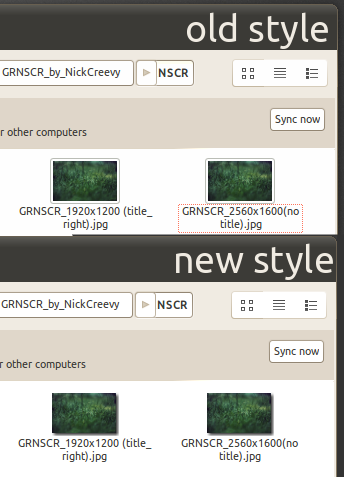
Lucid のサイクルで、Ubuntu デフォルトのファイルマネージャー Nautilus 内で表示されるサムネイルの周りに太く白色の囲み線がつきました。当初、これは多くの人に改善だと捉えられましたが、数か月後には多くのユーザーがこの「ステッカー風の」効果に飽きてしまいました。

真のエース Kyle Baker は、前述の囲み線の見た目をよくするために彼が考えたちょっとした小技を我々に教えてくれました。白色の囲み線に別れのキスをして、よい見た目のドロップシャドウに挨拶をしましょう。

インストールするには
  1. wget http://a.imageshack.us/img135/8666/thumbnailframe.png
  2. sudo mv thumbnailframe.png /usr/share/pixmaps/nautilus/thumbnail_frame.png
  3. killall nautilus


# tip off - 〈警察などに〉密告する、〈警察などに〉〈…だと〉密告する〈that〉、〔…について〕〈人に〉こっそり教える〔about〕

# said - 前述の

2011年3月8日火曜日

画面外に出てしまったウィンドウを元の位置に戻すには

何かの拍子に、(タイトルバーを含めて)ウィンドウが画面外に出てしまうことがあります(少なくとも私の場合は)。設定ダイアログなどは一旦閉じて 再度開くと、元の位置に戻るものもありますが、アプリの多くは前回のウィンドウ位置を記憶しているため、再度開いてもどうにもなりません。
Ubuntu では、 Alt または Windows キーを押しながらウィンドウの任意の位置をドラッグすることで、ウィンドウを移動することができます。
  1. 移動にどのキーを使う設定にしているかを確認するために、パネルからシステム設定ウィンドウと選択します。

  2. ウィンドウの設定ダイアログが表示されたら、ウィンドウの移動セクションで、使用するキーを確認します。確認したらこのダイアログを閉じます。


  3. そのキーを押しながら、画面外に出てしまったウィンドウの任意の位置をドラッグして、元の位置に移動します。

2011年3月7日月曜日

マウスポインタを置いたウィンドウを自動的に前面にだすには

マウスポインタの下にあるウィンドウを自動的に前面にだすことができます。多くのウィンドウを開いていて、目的のウィンドウを素早く簡単に確認したいときに便利な機能です。
  1. パネルからシステム設定ウィンドウと選択します。

  2. ウィンドウの設定ダイアログが開いたら、ウィンドウの選択セクションにある2つのチェックボックスをオンにします。


  3. ウィンドウが前面にでるまでの遅延時間を好みで調整します。

ウィンドウに表示された内容を確認するだけなら、Compiz のウィンドウピッカー機能も便利です(ウィンドウの数が多いと縮小して表示されますが)。

生徒の印刷のやり方がひどい≫失敗しない印刷・無駄のない印刷

前文
生徒の印刷のしかたがひどい。例えば、印刷部数の間違いやレイアウトのミスなんてよくあること。そして、失敗した紙は裏紙として再利用するわけでもなく、丸めてゴミ箱に捨てるだけ。これがまず信じられない。自分で失敗しておきながら何の躊躇もなく無責任にも捨てるとはね。

そもそもなぜ印刷プレビューしないの? 印刷→確認(失敗)→再印刷…という面倒なプロセスを辿るよりもずっと楽でしょう?

はじめから用紙トレイに裏紙を入れておいたらどうなの? 生徒が授業で印刷するものって、大概がビジネス文書や表計算ソフトの練習。これに新しい紙を使う意味はないでしょうに。んまあ、レポート程度の少し堅めのものなら新しい紙でも文句は言わないけれどさ。

生徒総会では「紙を削減するために、報告はプレゼンでしました(キリッ」とか言っているけれど、こういうところで対処しないでナニを得意げに言うか。 

こういう文句を垂れている私を見て「何熱くなってんのヴァカ?」と思う人もいるだろうが、貧乏人の自分から見るとひどく気になってしまう。自分はエコとかを気にしているわけではない。ただ、もったいないと思うだけだ。

失敗しない印刷・無駄のない印刷

「印刷用のページ」を使う
Webサイトには、広告部分・ヘッダー部分などを除いた印刷用のページを用意しているところがあります。Wikipedia、クックパッド、ITPro など。

・Wikipedia(ページ左側)


・クックパッド(ページ中盤)


・ITPro(ページ上部)


拡大・縮小と印刷範囲の指定
ページによって、印刷時の最適な拡大・縮小率は異なります。印刷プレビューで拡大・縮小率を最適に調整しましょう。
「1ページだけを印刷したい」「ここからここまでのページを印刷したい」というときは範囲指定します。範囲指定しないと、印刷すると最後に無駄な一枚が印刷されることがあります。

テキストだけを印刷するときは
印刷対象がテキストだけなら、メモ帳に貼りつけて印刷した方が、より経済的で見た目もよくなります。

印刷時のフォントを明朝体に
フォントを明朝体にすると文字の線が細くなるため、通常よりも使用するトナー(インク)の量を減らせます。これほど細かいことでも何百枚も印刷していれば…。印刷物には明朝体が合っていると感じるのは自分だけかな。


ScrapBook で無駄なものを排除
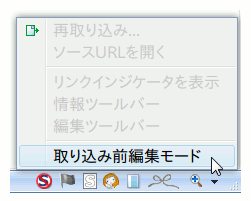
ScrapBook という Firefox アドオンがあります。このアドオンは Web ページをレイアウトを崩さずにスクラップ(保存)するためのものですが、「取り込み前編集モード」を使ってページ中の無駄なものを消してから印刷することができます。

ScrapBook::Add-ons for Firefox

インストールすると、ステータスバーにアイコンが表示されます。表示されないときは、ScrapBook の設定ダイアログの一般タブにあるステータスバーに表示にチェックを入れます。


アイコンをクリックして、メニューから取り込み前編集モードを選択します。


ステータスバーの上にツールバーが表示されるので、DOM イレーサーをクリックします。


ページ中の不要な部分をクリックして消します。


間違ったときは、元に戻すボタンをクリックします。


あとは通常通り印刷します。

ログイン画面の背景を変更するには(変則的方法)

ログイン画面の背景を変更するには、通常 Ubuntu Tweak(※)などを使用しますが、これでも変わらないことがあります。
この記事では、変則的に背景を変更する方法を紹介します。画像の格納されたフォルダをいじるだけなので…多分システムに問題はないでしょう。ここで紹介する方法は「背景を変更するためだけに Ubuntu Tweak を導入するのは面倒」という場合にもどうぞ。

※インストール方法について
Ubuntu 9.04 に Ubuntu Tweak をセットアップしてみる。 - アクセラと+αな生活
文中の jaunty を、Ubuntu 10.04 なら lucid、Ubuntu 10.10 なら maverick と読み替えて操作してください。

▼デフォルトのログイン画面(Ubuntu 10.10)


デフォルトの背景は上のような感じです。この背景は、フォルダ "/usr/share/backgrounds/" 内にある "warty-final-ubuntu.png" という画像ファイルで、ログイン時にはこのファイルが読み込まれます。つまり、この画像ファイルを強制的に好みの画像に置き換えれば背景を変更できるわけ です。
ただし、そのフォルダは一般のフォルダではないため、rootとして操作する必要があります。

【方法】
  1. Alt+F2 キーを押します。

  2. アプリケーションの実行ダイアログが開いたら、ボックス内に "gksu nautilus /usr/share/backgrounds/" と入力して、実行(Rボタンをクリックします。

  3. root としてファイルブラウザが開きます。

  4. そのフォルダ内にある "warty-final-ubuntu.png" という画像ファイルを、
    ①必要ないなら削除します(Shift+Del キーによる直接的な削除を推奨)。
    ②後で背景を元に戻したり、何かの素材に使ったりする場合は、任意のフォルダに移動します。移動には、F3 キーを押して表示される拡張ペインが便利です。

  5. F3キーを押して新しいペインを開きます。


  6. どちらかのペイン内で、新しく背景にしたい画像ファイル(以下、「新ファイル」と記述)のあるフォルダを開きます。


  7. 新ファイルをクリックして選択し、F2 キーを押します。

  8. ファイル名を変更できる状態になるので、"warty-final- ubuntu.*" と変更します。「.*」は拡張子の部分で、その部分を変更する必要はありません。
    (例)変更前:sunset.jpg ⇒ 変更後:warty-final-ubuntu.jpg


  9. 新ファイルをフォルダ "/usr/share/backgrounds/" に移動またはコピーします。通常のドラッグでは移動になり、Ctrl キーを押しながらドラッグするとコピーになります。


  10. 次回のログインから背景が変わります。

2011年3月6日日曜日

テキスト入力などで役に立つかもしれないテクニック

例えば、決まりきった位置に何か文字列を入力して、その作業を何回も繰り返すとします。
より具体的な例を示しましょう。私はブログの投稿内に表を作る際に、以下のような HTML ソースを直接編集します。


<table>
    <tbody>
        <tr>
            <td><span style="font-size: small;">項目①</span></td>
            <td><span style="font-size: small;">項目②</span></td>
        </tr>
        <tr>
            <td><span style="font-size: small;"></span></td>
            <td><span style="font-size: small;"></span></td>
        </tr>
    </tbody>
</table>

私は <span style="font-size: small;"> と </span> の間に文字列を入力して項目を作ります。項目①の箇所に何か入力して項目②に移動するとき、マウスか矢印キーを使ってカーソルを移動します。しかし、キーボードからマウスに手を移動したり、矢印キーを何度も押したりするのは面倒です。

そこで、文字列の検索とキーボードショートカットによるカーソルの移動を利用しましょう。gedit テキストエディタを例に解説します。
  1. Ctrl+K キーを押すか、メニューバーから検索(Sインクリメンタル検索(I)…と選択します。

  2. テキスト入力エリアの左上にテキストボックスが表示されるので、入力箇所の前にある数文字を入力します(この例では、"small;">")。


  3. Enter キーを押します。すると、該当箇所が強調表示されます。
    <td><span style="font-size: small;"></span></td>
    <td><span style="font-size: small;"></span></td>

  4. 1箇所目に文字列を入力します。
    <td><span style="font-size: small;">文字列①</span></td>
    <td><span style="font-size: small;"></span></td>

  5. Ctrl+G キーを押します。次の該当箇所が青色で強調表示されて選択されます。
    <td><span style="font-size: small;">文字列①</span></td>
    <td><span style="font-size: small;"></span></td>

  6. キーを押します。2箇所目にカーソル(|)が移動します。
    <td><span style="font-size: small;">文字列①</span></td>
    <td><span style="font-size: small;">|</span></td>

  7. 2箇所目に文字列を入力します。
    <td><span style="font-size: small;">文字列①</span></td>
    <td><span style="font-size: small;">文字列②</span></td>

  8. 上記の操作(手順4-5-6-7-5-6-7-…)を必要な回数だけ繰り返します。

上記の手順1-3.は次の手順で代替できます:
  1. Ctrl+F キーを押すか、メニューバーから検索(S検索(F)…と選択します。

  2. 検索ダイアログが開いたら、検索する文字列(Sボックスに、入力箇所の前にある数文字を入力します(この例では、"small;">")。

  3. 検索(Fボタンをクリックします。すると、該当箇所が強調表示されます。

文字列のコピーアンドペーストの小技

特別なアプリを使うことなしに、別々の文字列を同時に記憶してペーストする方法を紹介します。

〈例〉「文字列①」と「文字列②」という2つの文字列をコピーアンドペーストする。
文字列① 文字列②
  1. 「文字列①」をドラッグし、Ctrl+C キーを押すか、各アプリのメニューバーから編集(Eコピー(Cと選択します。これで1つ目の文字列を記憶しました。

  2. 次に、「文字列②」ドラッグします。これで2つ目の文字列を記憶しました。Linux では、文字列をドラッグするだけで記憶できます。

  3. 1つ目の文字列をペーストするには、Ctrl+V キーを押すか、各アプリのメニューバーから編集(E貼り付け(Pと選択します。

  4.  2つ目の文字列をペーストするには、ホイールクリック(※)します。

※…マウスの左ボタンと右ボタンの間にあるホイールを真下に押すこと。

Ubuntu で特殊文字を入力するには

特殊文字を入力するには、OpenOffice を使います。
  1. パネルからアプリケーションオフィスOpenOffice.org Spreadsheetと選択します。

  2. Calcが起動したら、メニューバーから挿入(I記号と特殊文字(P)…と選択します。

  3. 特殊文字ダイアログが開いたら、入力したい文字をクリックして選択します。複数の文字を選択することができます。
    ☞ダイアログの下部に、選択した文字が表示されます。
    ☞一文字削除するには、削除(Dボタンをクリックします。
    ☞入力する文字が一文字だけの場合は、ダブルクリックすることで入力できます。


  4. OK(Oボタンをクリックします。選択した文字が入力されます。

※特殊文字を単語登録して、簡単に入力できるようにするとよいでしょう。
※その他の特殊文字を見るには、ここここをご覧ください。コピーアンドペーストで利用します。

アドオンでマウスジェスチャ機能を活用する(設定メモ)

マウスジェスチャとは、マウスの動かし方で、Webブラウザに「ページを戻る・進む」「新しいタブを開く」「ページを再読み込み」といった指示を与 える機能です。例えば、マウスの右ボタンを押しながら左方向にドラッグで「ページを戻る」といった指示をだせます。この機能を利用すると、ツールバーにマ ウスポインタを移動したり、右クリックメニューを表示したりする必要がないので、操作が劇的に楽になります。

Firefox では FireGestures や All-in-One Gestures を利用します。

私はジェスチャを憶えやすいように3つの方針で割り当てています。

【凡例】L:左、R:右、U:上、D:下

》方法① 文字を描く
指示したいコマンドを英訳し、英訳後の文字列から1文字とり、それを描くようにジェスチャを割り当てます。
例えば、「ホームページを開く」は「Open my homepage」となり、そこから O をとり、O を描くように[←↓→↑ ; LDRUと割り当てます。


以下、設定例(よく使う機能のみ):
・ページを再読み込み…ReLoad Page [↓→ ; DR]
・すべてのタブを再読み込み…上のものを2つ重ねて[↓→↓→ ; DRDR]
・新しいタブを開く…Open New Tab [→↓ ; RD]
・現在のタブを閉じる…Close Current Tab [←↓→ ; LDR]

》方法② 直感的なもの
・ページを戻る…[← ; L]
・ページを進む…[→ ; R]
・ページの最上部にスクロール…[↑ ; U]
・ページの最下部にスクロール…[↓ ; D]

》方法③ アイコンや記号をイメージして
・左側のタブに移動…「<」をもとに[← ; LR]
・右側のタブに移動…「>」をもとに[→ ; RL]
・閉じたタブを元に戻す…下のアイコンをもとに[→↑← ; RUL]


》方法④ その他の割り当て方
・履歴の先頭に戻る…[←↑← ; LUL]

▼こういうことです

2011年3月5日土曜日

フォルダのサイズを一覧で確認するには

ファイルブラウザを開いて表示形式を一覧表示にすると、ファイルサイズをサイズ列で確認できますが、フォルダサイズについては表示されません。

このようなときは、Ubuntu に元々用意されているディスク使用量の解析というユーティリティを使用します。
  1. パネルからアプリケーションアクセサリディスク使用量の解析と選択します。

  2. ディスク使用量の解析が起動したら、メニューバーから解析(Aフォルダのスキャン(Oと選択するか、Ctrl+Oキーを押します。

  3. フォルダの選択ダイアログが開いたら、サイズを確認したいフォルダを選択して、開く(Oボタンをクリックします。

  4. 計算が始まるので、計算が終わるまで待ちましょう。

  5. 計算結果が表示されます。

この「フォルダのサイズを確認する」というのは、このユーティリティの使い方を別の側面から見たものに過ぎません。「どのフォルダがディスク領域を多く占有しているか」といったことを確認するのが本来の使い方です。

関連項目・着想元:Ubuntuのハードディスクの管理はわかりやすくなっています。 - 松本さんのページ

「コントロール・センター」を使う

Ubuntu には、「コントロール・センター」というものが用意されています。これは Windows における、「コントロールパネル」のようなものです。


デフォルトでは、パネルのシステムメニューには表示されません(たしか)。
表示するように設定しましょう。
  1. パネルからシステム設定メイン・メニューと選択します。

  2. メイン・メニューダイアログが表示されたら、左側のメニュー(M):の一覧から、システムをクリックします。


  3. 右側のアイテム(E):の一覧にある、コントロール・センターのチェックボックスをオンにします。

  4. 閉じる(Cボタンをクリックして、ダイアログを閉じます。

  5. パネルのシステムメニューに、コントロール・センターが表示されるようになります。

Ubuntu では設定ダイアログを表示する場合、パネルのシステムメニューから設定システム管理メニューを展開して各項目を選択しますが、このツールを使えば次のような利点があります:
  •  Ubuntu を導入したばかりで、様々な設定を一括してカスタマイズする場合(=いじってみたい場合)、パネルのメニューをイチイチ たどっていくのは面倒。しかし、このツールには利用できる設定項目がすべて集積され一覧表示されているので、そのような手間を省くことができます。

  • このツールには、利用できる設定がすべて集積され一覧表示されます。そこで、普段使わない設定項目は設定システム管理メニューでは非表示にする(後述)ことで、それらのメニューをすっきりさせることができます。そして、普段使わない設定項目を使うときは、このツールを表示すればよいのです。

  • カテゴリごとに設定項目が表示される。特定の設定をカスタマイズする場合に便利です。

  • 設定項目の検索ができる(Windows よりも高速!)。


メニュー項目を非表示にする
  1. パネルからシステム設定メイン・メニューと選択します。

  2. メイン・メニューダイアログが表示されたら、左側のメニュー(M):の一覧から、設定システム管理をクリックします。

  3. 右側のアイテム(E):の一覧にある、普段あまり使わない設定項目のチェックボックスをオフにします。

2011年3月4日金曜日

USB スタートアップディスクからの起動であのダイアログをスキップする

USB スタートアップディスク(以下、「USBSD」と記述)とは、Ubuntu のインストールされた USB メモリのことです。USBSD から特に何も操作をせずに Ubuntu を起動すると、はじめに「Ubuntu を試用しますか? それとも内蔵 HDD にインストールしますか?」という旨のダイアログ(図1)が表示されます。しかし、このダイアログから~を試すボタンをクリックしても、使用できるようになるまで少し時間がかかります。
▼図1

そこで、このダイアログをスキップする方法を紹介します。
  1. コンピュータの電源を入れ、USBSD から起動するように操作します。

  2. 次のような画面(下部にキーボードと人のマークがある)になったら、何かキーを押します。


  3. メニューが表示されるので、インストールせずに Ubuntu を試してみるが選択された状態で Enter キーを押します。
    ※Ubuntu 9.10 以前のものでは、この表記が少し異なります。最も上にある項目を選べば OK です。


  4. これで図1のダイアログをスキップして起動できます。

ニコニコ動画を常に低画質モードで見るには

マシンの性能が低すぎて、高画質(通常画質)モードでは CPU 負荷が高く、動画が見づらいという場合に、強制的に低画質モードで観るとよいでしょう。

方法は簡単。動画URLの最後に ?eco=1 という文字列を付加するだけです。

(例)
http://www.nicovideo.jp/watch/sm2129184
⇒http://www.nicovideo.jp/watch/sm2129184?eco=1

?eco=1 の読みを「え」などとして単語登録しておくとよいでしょう。


この他にも、次のような方法があります:
・常に混雑している時間帯(夜間)にアクセスする
・むしろ YouTube で他の動画を楽しむ(再生画質を任意に選択できます)

アプリケーションを root 権限で実行するには

アプリケーションのなかには root 権限を必要とするものがあります。例えば、特殊なフォルダ内のファイルを削除したりするときには、root 権限で起動したファイルブラウザ内で作業する必要があります。

アプリケーションの実行ダイアログから
  1. Alt+F2 キーを押します。

  2. アプリケーションの実行ダイアログが開いたら、「gksudo  (プログラム名)」という形式で入力します。次に、端末内で起動する(Tチェックボックスをオンにし、実行(Rボタンをクリックします。
    (例)nautilus を起動する場合は、「gksudo nautilus」と入力する。


  3. アプリが管理者権限で起動します。root 権限で起動しているアプリは異なるテーマで表示されます。


■ランチャから
頻繁に root 権限で開くアプリがある場合は、ランチャを作成しておくと便利です。
  1. デスクトップの何もないところで右クリックし、ランチャの生成Aを選択します。

  2. ランチャの作成ダイアログが表示されたら、名前(N):には任意の判りやすい名前を、コマンド(A):には「gksudo  (プログラム名)」という形式で入力します。
  3. ※gksudo から入力するとそのアプリのアイコンが表示されないので、プログラム名を入力した後に sudo を入力するとよいでしょう。

ドラッグ&ドロップ rootから
特殊なランチャを作成し、そのランチャにファイルまたはアプリをドラッグ&ドロップすることで root 権限で開く・起動することができます。■ランチャからと同様にランチャを作成します。
  1. コマンド(Aに、gksudo "gnome-open %u" と入力してOK(Oボタンをクリックします。


  2. 作成されたランチャの上に、root 権限で開きたい・起動したいファイルまたはアプリをドラッグします。


特定の種類のファイルをまとめて削除するには

ファイルブラウザのパターンによる選択機能を応用して、特定の種類のファイルをまとめて削除することができます。
  1. Ctrl+S キーを押します。

  2. パターンを指定することによるアイテムの選択ダイアログが開いたら、「*.(まとめて削除したいファイルがもつ拡張子)」という書式でファイル名を指定します。
    (例)jpegファイルを削除したい場合は、「*.jpeg」と指定する。

  3.  OK(Oボタンをクリックすると、指定した特定の種類のファイルだけが選択されます。


  4. Del キーを押してゴミ箱に移動します。なお、Shift+Del キーを押すことでゴミ箱を経由せずにファイルを削除できます。