このブログを検索

ラベル apps の投稿を表示しています。 すべての投稿を表示

2013年9月16日月曜日

【翻訳】Indicator-Synapse で Spotlight 風の検索バーを Linux に導入する

【注意】以下の文は、OMG! Ubuntu! の記事を翻訳したものです。翻訳に誤りやずれがあるかもしれません。
エゴ言い換え:インストール→入装、キーボード・ショートカット→短縮キー、コマンド→命令、アンインストール→除装、クリック→点打
Indicator-Synapse Brings Spotlight-Like Search Bar to Linux
(本家掲載日時:2013年9月12日〈現地時間〉)


Zeitgeist 技術を利用する意味解釈型のアプリ/ファイルランチャーを取得して、パネルに埋め込みましょう。そのランチャーとは Spotlight に匹敵するものです。

Indicator-Synapse は強力なアプリ/ファイルランチャー Synapse からの検索結果を表示する新しい試みのアプリです。Apple の Spotlight 検索機能との比較もそれなりに有意でしょう。どちらもファイル、アプリ、Web から「トップヒット(上位一致項目)」と検索結果を表示するメニューベースの検索ツールです。

しかし、この機能を使うのに Mac テーマの Linux ディストリを稼働させる必要はありません。ただ、Indicator-Synapse が標準で同梱される Pear OS 上で最高の外観が得られるのは確かです。このアプリは Ubuntu とその派生ディストリで問題なく動作します。

Unity Dash にも同じ機能があるよね?
Unity デスクトップ上での検索ツールへの需要は、多機能な Dash が既にあるため幾分減りますが、中にはそれに関係なく他の検索ツールを好む人もいるでしょう。

短縮キーで開けないという欠点(これが唯一の欠点)だけで検索ツールは少し使いづらくなります。マウスを使うことなく、短縮キーを押して検索を開始できれば、OS X の Spotlight や Unity Dash がとても便利になります。

Ubuntu に Indicator-Synapse を入装
Indicator-Search は現在開発中であるため、不具合やクラッシュ、予期しない挙動を了承できる場合のみ入装してください。

入装するには、二つの PPA をソフトウェア・ソースに追加します。一つ目には Ubuntu 12.04 と 13.04 用の IndicatorーSynapse のビルドが含まれ、二つ目にはアプリが必要とするが PPA 自体には存在しない依存関係ファイルが含まれます。

新しい端末窓を開いて以下の命令を入力:
  • sudo add-apt-repository ppa:elementary-os/unstable-upstream
  • sudo add-apt-repository ppa:birdie-team/stable
  • sudo apt-get update && sudo apt-get install indicator-synapse libkeybinder-3.0-0

次に Dash で Indicator-Synapse を検索し起動します。

アプリを除装するには、"indicator synapse" と Ubuntu Software Center で検索し、一覧から該当する項目を点打して次いで「削除」ボタンを点打します。


versatility-多才、多芸、使途の広さ、融通性→多機能
not least one that I can find-発見できた特挙すべき欠点?→見つけた特挙すべき欠点はこれだけ→唯一の欠点

2012年5月10日木曜日

【翻訳】Firefox に Unity プログレスバーを追加するには

【注意】以下の文は、OMG! Ubuntu! の記事を翻訳したものです。翻訳に誤りやずれがあるかもしれません。
How To Add Unity Progress Bars to Firefox
(本家掲載日時:2012年5月6日〈現地時間〉)

Firefox は Ubuntu 標準のブラウザーですが、標準状態では Unity の機能を活用しきれていません。

Firefox は App メニュー、HUD、クイックリストを標準でサポートしている一方で、Unity の「ランチャー上の」プログレスバーやダウンロード数のカウンターバッジをサポートしていません。

しかし、"Unityfox" というたった一つの拡張機能をインストールするだけで、これらの機能を追加できます。


確かに簡単な追加作業ですが、このブラウザーとデスクトップが少し気に入られる後押しにはなります。


# take full advantage of A - A を活かしきる、活用しきる
# pre-package - 販売前に放送・梱包する
# for sure - 確かに

2012年2月23日木曜日

【翻訳】Gnome Power Statistics で電力消費量を制御する

【注意】以下の文は、OMG! Ubuntu! の記事を翻訳したものです。翻訳に誤りやずれがあるかもしれません。
Take Control Of Your Power Usage With Gnome Power Statistics [Linux]
(本家掲載日時:2012年2月21日〈現地時間〉)


電力消費量を気にする人なら誰しも、最大限にエネルギー効率がよい状態にあることを確かめるために、電源の設定を何度も確認することでしょう。バッテリー駆動できる時間を延ばすために、タイトで省エネルギーな電源プランを利用しているノート PC やネットブログのユーザーなら、尚更そうです。

しかし、最も省エネルギーなプランを選択しても、それらのプランがどれほど効率的かを単に確認したいだけかもしれません。Linux では、これは非常に簡単です。

Power Statistics について
Gnome Power Statistics は、電力消費量に関する正確な数値を得られる非常に使いやすいアプリです。電源の統計については、おそらく Gnome は初期状態からベストな環境です。Windows や Mac OS X ほど多くの電源プランはありませんが、使用開始時から Gnome ほどに詳細な電源の統計を確認できる手段を Windows も Mac も備えていないようです。

必要ならインストールを
Gnome デスクトップ環境は常に電源の統計に関する詳細な数値を表示するアプリを提供してきました。しかし、常に標準でインストールされているとは限りません。最新の Gnome 3 では、Power Statistics は標準でインストールされているため、そのアプリを探す際に問題はないでしょう。理由はどうであれ、インストールされていない場合は、Ubuntu ソフトウェア・センターで Power Statistics を検索できます(Ubuntu を使用の場合)。その他すべてのディストリでも gnome-power-manager パッケージを検索できます。

AC からの電源供給


このアプリを初めて開くと、Linux が検出した AC アダプターに関するあらゆる情報が表示されます。ここでの便利な項目は、「電源供給」(電源の供給があるかどうか)や「オンライン」(電源コンセントに接続されているかどうか)です。

ノート PC のバッテリー


左ペインの「ノート PC のバッテリー」をクリックすると、おそらく最も気にかけるであろう統計項目が現れます。「詳細」タブには、バッテリーの製造元やモデル、現在保持しているエネルギー量(ワット時表示)、保持できる最大のエネルギー量(設計値)、保持できる実際のフル容量など、多くの情報が表示されます。保持できる設計上の最大量もパーセンテージ表示できます。

さらには、現在消費中のワット数も表示できます(sometimes make traditional lightbulbs look like the biggest waste ever)。これは、実際にバッテリーがシュートアウトしたのか、他の構成部品に欠陥があるのかを判断するのに使える非常に便利な情報です。

履歴


「履歴」タブでは、「詳細」タブ内の多くの情報を取り上げ、興味深いグラフで表現します。放電率、充電、空になるまでの時間、充電完了までの時間を異なる期間で表示できます。データポイントを表示したり、描画線を滑らかにしたりすることもできます。

その他の統計


最後の「統計」タブでは、放電時間の精度、放電時間のプロファイル、充電 時間の精度、充電時間のプロファイルのグラフを表示します。精度のグラフは見ていて実に面白く、プロファイルのグラフの利用目的は正直判りませんが、とにかくそれらのグラフが見られるのはよいことです。

プロセッサーの電源情報


最後に重要なことを一つ。左ペインの「プロセッサー」をクリックすると、全プロセスが作成したプロセッサーの全起床を閲覧できます。一般的に、プロセッサーの起床回数が多いほど消費するエネルギー量は増加します。これは、どのアプリが最も多くプロセッサーを「起床」させているかを判断するのに便利です。

結論
(省略。。)


# for all of you who - 「〜な人なら誰しも」
# energy-efficient - エネルギー効率がよい
# take control of A - A を支配する、制御する
# hard - 正確な
# faulty - 1. 欠点(欠陥)のある、不完全な 2. 過失のある
# go for A - 11. A に有利である 12. A の役に立つ(little, much, nothing などを伴って)
# from the get go - ごく最初から
# know of A - A を間接的に知って・聞いている
# check over, any and all, a good number of

2012年2月17日金曜日

【翻訳】中国発の驚くべき Ubuntu アプリストア "Deepin Software Center"

【注意】以下の文は、make use of の記事を抄訳して再構成したものです。翻訳に誤りやずれがあるかもしれません。
Deepin Software Center: An Amazing Ubuntu App Store From China
(本家掲載日時:2012年2月8日〈現地時間〉)


Linux にソフトウェアをインストールするベストな手段となるかもしれない Deepin Software Center を試してみましょう。これは中国発の Ubuntu の派生ディストリで、好きな既知の Linux ソフトをブラウズする驚くほどシンプルな手段を提供します。何か新しい発見をするかもしれません。

私は Ubuntu Software Center が大好きです。使いやすく、複雑ではないので Linux 初心者にも理解しやすいのです。Linux でのソフトウェア管理を iPad レベルまで簡単にし、成功を収めてきました。しかし、欠点がないというわけでもありません。頻繁に動作が遅くなり、パッケージ・マネージャーで行ないたい 操作すべてを統合してはいません。

Deepin Software Center は違います。美しいレイアウトで非常に高速です。勿論、時々は少し紛らわしいこともあります。There are also many things this piece of software does right compared to the alternative – 外観は素晴しく、高速に機能し、Ubuntu Software Center とは異なりソフトの検索は直感的です。Linux のパッケージ・マネージャーがどれだけ簡素化できるか見るだけでも、一見の価値はあります。

Deepin Software Center を使う
Deepin Software Center のスタートページは、Mac の App Store を使い慣れている人なら誰でも、すぐに親しみのある外観だと感じるはずです。


上部には、いくつかのアプリがクールなグラフィック付きでハイライトされています。下部には、さらに多くのおすすめアプリがカテゴリー分けされています。


ここでは好きなアプリを簡単に探せて、何か新しくてすごい発見をするかもしれません。「インストール」ボタンをクリックしてソフトを直ちに起動した り、ソフトの名前をクリックして詳細情報を確認したりできます。レビューとスクリーン・ショットがありますが、レビューは主に中国語であることに注意して ください。

もっとソフトを探したいのですか? 上部の「リポジトリー」ボタンをクリックしましょう。ここでカテゴリー別にソフトを探せます。


このソフトウェア・センターの最良な点はおそらく、評価順、ダウンロード数、推奨順でソフトを素早くソートできる点です。ソートは高速で、新しい検索の方法をもたらします。

Deepin Software Center ではソフトの更新もできます。操作メニューは「アップデート」ページにあります。更新するパッケージを手動で選択するか、すべてを更新できます。操作はあなた次第です。


初期状態では Deepin Software Center は Ubuntu のデザインとうまく調和しません。別のテーマを選ぶことで、この問題を解決できます。勿論、完璧なテーマは一つもなく、標準の GTK はクールですが、ある点ではよい気分転換になるでしょう。変更は即座に適用されます。


Deepin Software Center をインストールする
試してみたくなりましたか? この Debian パッケージで簡単に試せます。これを Ubuntu 11.10 上でテストしたところ、結果は完璧でした。Linux Mint や他の Ubuntu の派生ディストリでも動作するはずなので、試してみましょう。

Deepin Software Center は Debian パッケージ・マネージャーを使わない Linux ディストリでは動作しません。


# it is also not without its faults - 欠点がないというわけでもない
# That’s not true of A - A では事情が違う
# go a long way - 成功する、有名になる
# break down - 1. 破壊する 3. 分類する
# incorporate - (考えなど)を組み入れる
# name O for A - A(職)に O を任命する、指名する

2012年2月11日土曜日

【翻訳】Ubuntu で Indicator Multiload を使ってシステム・リソースを簡単に監視する

【注意】以下の文は、OMG! Ubuntu! の記事を翻訳したものです。翻訳に誤りやずれがあるかもしれません。
Easily Monitor System Resources in Ubuntu With Indicator-Multiload
(本家掲載日時:2012年2月8日〈現地時間〉)

Ubuntu でシステム・リソースの使用量を監視するのは好きですか?

多くの人々と同様に、私はアプリの誤動作が原因でデスクトップの動作が停止したときに監視します。これのせいで、事態を穏やかに収集するのにかなり時間がかかります。デスクトップは反応しなくなり、問題解決のために強制的な再起動が必要になります。

しかし、ハードウェア使用量を注意深く監視し続けていれば、制御不能になる前に異常なアプリを特定できるかもしれません。おそらく Indicator Multiload なんかを使えばね。


既定では、一つのグラフ(プロセッサー)だけが表示されます。マルチコアの CPU を使っている場合は、コアごとではなく「全体の」使用量をグラフ化します。このグラフをクリックすると、メモリー、スワップ、ネットワークなどシステムの 他の側面を集計した、より詳細なデータをメニュー内に表示します。

設定ペインでは、監視するハードウェア項目、更新間隔、パネルに表示するグラフを詳細に設定できます。詳細が気になるのであれば、グラフに使う色も調整できます。私は標準の設定で充分だと思いますが。

インストール
Indicator Multiload は以下の PPA から Ubuntu 11.04, 11.10, 12.04 にインストールできます。
  • sudo add-apt-repository ppa:indicator-multiload/stable-daily 
  • sudo apt-get update && sudo apt-get install indicator-multiload

インストール後、ダッシュを開いて "Indicator Multiload" と検索し、起動します。


# keep an eye on A - A を監視する
# rectify
# rectify the situation - 状況を解決する、事態を収集する
# nothing short of
# in a timely fashion = immediately
# gracefully - 優美に、優雅に ⇒ 穏やかに、穏便に
# a hard reboot - 強硬な、強制的な再起動
# cautious, spot, overall
# get out of hand
# be more than adequate

2012年2月10日金曜日

KDE で音量を 100% 以上に上げるには

【注意】以下の文は、OMG! Ubuntu! の記事を翻訳したものです。翻訳に誤りやずれがあるかもしれません。
[How To] Increase Volume Past 100% in KDE
(本家掲載日時:2012年2月8日〈現地時間〉)

youtube.com/watch?v=fph8xqsJd_g

音量を 10 まで上げても不充分なときのために…

KDE 用の Veromix Plasmoid は、アプリごとの音量制御、調整可能なイコライザー、グローバルなホットキーなど、多くの機能を提供するだけでなく、システム音量を既定値の 100% 以上に上げることもできます。動画や音楽が辛うじて聞き取れる音量のときに便利です。

読者の Ovidiu-Florin は、この目的で Veromix の導入・設定方法を共有するために、段階的なガイドを送ってくれました。
  • デスクトップを右クリックして、ウィジェットを追加 > 新しいウィジェットを取得 > 新しい Plasma Widgets をダウンロードと選択します。
  • 検索ボックスに(引用符なしで)"Veromix" と入力します。
  • 返った検索結果の「インストール」ボタンをクリックします。


  • ウィンドウを閉じ、再度デスクトップを右クリックしてウィジェットを追加を選択します。
  • "Veromix" ウィジェットを探して、デスクトップにドラッグします。
  • ウィジェットを右クリックして、"Veromix Settings" を選択します。
  • 左側で "Pulseaudio" を選択します。
  • 右側の "Max volume value" に希望する音量の最大値を入力します。(ノート PC の場合)スピーカーを破損する恐れがあるので、200 以上の値は推奨しません。


  • 変更を適用するには "OK" ボタンをクリックします。
  • Veromix ウィジェットをスクロールして、音量を選択した値まで上げられます。また、ご希望であれば、ウィジェットをパネルにドラッグすることもできます。

デスクトップをすっきりさせておきたいのであれば、Veromix をパネルにドラッグすることもできます。追加すると、少し大きくなっただけの標準の音量アイコンのように見えます。ポインターがウィジェット上にあるときに、マウスホイール(スクロール操作)を使って音量を調整できます。コンピューターの標準音量が 100% に達しても、Veromix が更に増幅します。

2012年2月7日火曜日

【翻訳】PDF Mod で PDF ファイルに手早く変更を加える

【注意】以下の文は、makeuseof の記事を抄訳して再構成したものです。
Make Quick Changes To PDF Files With PDF Mod [Linux]
(本家掲載日時:2012年2月3日〈現地時間〉)

PDF Mod を使う
PDF Mod で PDF ファイルを開くと、即座に全ページが表示されます。


続きを読む必要がありますか? ウィンドウ下部のスライドを使うと、素早い拡大と縮小が可能です。ページの再配置も簡単で、ドラッグ・アンド・ドロップするだけです。他にも、ページを削除したり、ページから画像を展開したりするためのボタンがメニューにあります。

他の PDF ファイルからページを挿入するボタンもあります。これは 2 つの PDF ファイルを単一のファイルに結合するための、素早くて簡単な手段です。他にはページの回転も可能です。

作成者の名前やその他の詳細情報を変更するには、「プロパティー」ボタンをクリックします。


PDF 内のブックマークも素早く編集できます。参照先の削除、追加、変更など。


テキストの変更やページ内画像の移動はできません。紙媒体と同様に、PDF ファイルはそのように編集されるべきものではありません。ただし、要素の再配置は可能で、それがこのプログラムの目的です。

インストール
お使いのディストリのパッケージ・マネージャーを確認します。Ubuntu ユーザーはここをクリックするだけで PDF Mod をインストールできます。ただし、古いバージョン Ubuntu では、これは機能しないかもしれません。

パッケージ・マネージャー内に PDF Mod が見つからない場合は、PDF Mod Web サイトを確認し、パッケージかコンパイル可能なソースコードを取得します。

2012年1月22日日曜日

【翻訳】GNOME Pie 0.4 がリリース、新しい設定ダイアログを追加

【注意】以下の文は、OMG! Ubuntu! の記事を翻訳したものです。翻訳に誤りやずれがあるかもしれません。
GNOME-Pie 0.4 Released, Adds New Settings Dialog
(本家掲載日時:2012年1月21日〈現地時間〉)


クールな見た目のアプリランチャー "GNOME Pie" の新しいリリースをダウンロードできます。

バージョン 0.4 の特筆すべき新たな変更点は GTK3 の移植と改善された設定ダイアログです。

後者は特に注目すべきで、設定ダイアログから「スライス」内の項目を追加、編集、再配置できます。


以前のリリース同様、ワークフローに合わせたショートカットの編集も可能です。


Ubuntu に GNOME Pie をインストールするには
GNOME Pie は開発者の公式 PPA を追加することで Ubuntu 10.10 から 12.04 までにインストールできます。名前に "testing" とありますが、この PPA は最新の安定版リリースを格納しています。
  • sudo add-apt-repository ppa:simonschneegans/testing
  • sudo apt-get update &&  sudo apt-get install gnome-pie

インストール後、ダッシュの検索バーに "GNOME Pie" と入力すれば GNOME Pie を起動できます。

このアプリは「静かに」起動します。表示するには Ctrl+Alt+A キーを押します。設定ダイアログを開くには、ダッシュから再度 "GNOME Pie" を起動します。

古いバージョンのGNOME Pie を実際に使っている様子を以下で視聴できます。
http://www.youtube.com/watch?v=BC8PjxAvdtk

2012年1月21日土曜日

【翻訳】最もクールなソフトウェア・センターを Linux に簡単にインストールするには

【注意】以下の文は、OMG! Ubuntu! の記事を翻訳したものです。翻訳に誤りやずれがあるかもしれません。
[How To] Easily Install The Slickest Software Center on Linux
(本家掲載日時:2012年1月20日〈現地時間〉)


ソフトウェアのインストールが簡単になりました。Linux Deepin ソフトウェア・センターを今すぐ Ubuntu 11.10 にインストールできます。

このソフトウェア・ストアは Ubuntu ベースで中国発の Linux ディストリビューション "Linux Deepin" の王冠に嵌っている宝石です。整然としたレイアウトとリソース使用量の少なさが特長で、Ubuntu ソフトウェア・センターには存在しないパッケージ管理機能が統合されています。

http://www.youtube.com/watch?v=FcOQUujbQag

今まで、このアプリを使いたいと望む Ubuntu ユーザーは、Ubuntu ソフトウェア・センターとの競合を回避するためにソースコードから実行していました。この問題は現在解決されていて、簡単にインストールするための deb 形式のインストーラーが入手可能です。

2012年1月9日月曜日

【OMG! Ubuntu! 翻訳】唯一の Linux 用 CSS3 グラデーション作成アプリ "Gradiator"

【注意】以下の文は、OMG! Ubuntu! の記事を翻訳したものです。翻訳に誤りやずれがあるかもしれません。
Gradiator – The Only CSS3 Gradient Generator for Linux
(本家掲載日時:2012年1月8日〈現地時間〉)

Linux を利用している Web 開発者が新たな必須ツール Gradiator を開発しました。

Gradiator は Linux 用の CSS3 グラデーションアプリです。実は開発者によると、これは Linux で利用可能な唯一の CSS3 グラデアプリだそうです。


このアプリでは、スライダーを動かしてグラデの濃さと位置を調整できます。カラーホイールでグラデの色を、簡単な方法でグラデの方向を指定します。

完成したグラデでよければ、Get Code ボタンをクリックして、貼り付け用に CSS のコードをクリップボードにコピーできます。

ダウンロード
例によって、Gradiator も PPA から Ubuntu にインストールできます(このアプリが Ubuntu ソフトウェア・センターへ追加されるように、現在強い申請が為されています)。

この PPA は Ubuntu 11.10 用のパッケージのみを提供していますが、他のディストリユーザーは tar ボールを利用できます。

インストールするには、端末を開いて以下 2 つのコマンドを注意して入力します。
  • sudo add-apt-repository ppa:cooperjona/gradiator
  • sudo apt-get update && sudo apt-get install gradiator

代わりに、太字の文字列をソフトウェア・ソースに追加します。

このアプリが気に入ったら、是非数ドル(または数ユーロ)を開発者である二人の高校生に寄付しましょう。


# meet must-have tool - 必須ツール(となりうる要件)を満たす

2011年12月25日日曜日

【OMG! Ubuntu! 翻訳】Ubuntu Tweak の新バージョンがリリース

【注意】以下の文は、OMG! Ubuntu! の記事を翻訳したものです。翻訳に誤りやずれがあるかもしれません。
New Version of Ubuntu Tweak Released
(本家掲載日時:2011年12月23日〈現地時間〉)


Ubuntu をカスタマイズするための人気のサードパーティー製アプリ - Ubuntu tweak の新バージョンをダウンロードできます。

Ubuntu Tweak 0.6 は開発に 2 年を要し、新しい外観と多数の新機能を披露しました。
  • システムの概要(System Overview)ペイン
  • Unity の機能、LightDM、システムテーマ等の簡易的な設定
  • システムクリーナー
  • シンプルなシステム調整
  • Unity との統合


最新の Ubuntu Tweak は Ubuntu 11.10 のみをサポートしていて、下のリンクから deb 形式でダウンロードできます。
Ubuntu Tweak をダウンロード

Ubuntu Tweak Stable PPA を使って更新をインストールすることもできます。

2011年12月21日水曜日

【OMG! Ubuntu! 翻訳】VMWare View Clients が Ubuntu ソフトウェア・センターに登場

【注意】以下の文は、OMG! Ubuntu! の記事を翻訳したものです。翻訳に誤りやずれがあるかもしれません。
VMWare View Clients Comes to Ubuntu Software Centre
(本家掲載日時:2011年12月20日〈現地時間〉)

Linux 用の VMWare View Client の始動で、Ubuntu での仮想 Windows デスクトップへのアクセスがより簡単になりました。


このアプリを使えば Windows が稼動しているリモートサーバーへ簡単に接続できます。一般ユーザーがこのツールを必要とすることはあまりないと思いますが、それでも Linux におけるこのツールの可用性は喜ばしいものです。

この「技術プレビュー」は Ubuntu 11.10 の Ubuntu ソフトウェア・センターから今すぐ無償で入手できます。

ブラウザー・ベースの HTML5 VMWare View Client は今年初めにリリースされました。

2011年12月17日土曜日

【OMG! Ubuntu! 翻訳】KDE 用の軽量な Qt 音楽プレーヤー "Juk"

【注意】以下の文は、OMG! Ubuntu! の記事を翻訳したものです。翻訳に誤りやずれがあるかもしれません。
Juk – Lightweight Qt Music Player for KDE
(本家掲載日時:2011年12月16日〈現地時間〉)

Lightweight music players are two a penny under GNOME but for Kubuntu? Not so much.

Juk は Kubuntu 標準の Amarok よりもシステムリソースに与える負荷が少ない軽量な Qt 音楽プレーヤーです。


このプレーヤーを取り上げるように我々に頼み込んだ OMG! Ubuntu! 読者の Glenn は、Juk が Amarok に対してどれくらい優勢かを証明する統計情報を収集しました。
  • Juk のメモリー使用量: 36 MB
  • Amarok のメモリー使用量: 76 MB

空き領域を気にするユーザーにとって、両アプリのインストールサイズは気になることでしょう。
  • Juk のサイズ: 1.6 MB
  • Amarok のサイズ: 32.6 MB

Juk の機能
In application speak ‘Lightweight’ is synonymous of ‘less features’, a trend Juk doesn’t buck.

Last.FM のスクロビング、アーティストやアルバムの閲覧ビュー、もしくはインターネット上のメタデータとの統合が不完全な周辺機器は見当たりません。

しかし、便利なプレイリストとコレクションツール一式、変更可能なインターフェイス、タグエディター(MusicBrainz と統合済み)、小さな通知ポップアップ、そして楽曲の管理よりも再生のみに重点を置いて効率化されたインターフェイスは存在します。

Juk には多くの一般的な再生オプション(リピートやシャッフルなど)に加えて、楽曲間のクロスフェード機能もあります。

ダウンロード
Juk は Kubuntu 11.10 の Muon ソフトウェア・センターや Ubuntu 11.10 の Ubuntu ソフトウェア・センターからインストールできます。

2011年12月9日金曜日

【OMG! Ubuntu! 翻訳】今日の獲物だ。Wanda おさかな君アプレット【海外の言葉遊び】

【注意】以下の文は、OMG! Ubuntu! の記事を翻訳したものです。翻訳に誤りやずれがあるかもしれません。
Catch of the Day: Wanda the Fish Indicator-Applet
(本家掲載日時:2011年11月24日〈現地時間〉)

GNOME が新しくて輝かしい GNOME 3 に移行したとき、以前のリリースにあった「GNOME アプレット」は失われました。

それらアプレットの中には、「CPU 周波数の計測モニター」などの便利なものもあれば、「GNOME 目玉」など正直何の役にも立たないものもあります。しかし、その中にファンお気に入りのおさかな君 Wanda がいます。

このアニメーション効果のある魚はパネルに追加できました。クリックすると、時期に合った確固たる眼識やウィットを引用します。


もしくは、何か他のものを表示します。

ダウンロード
恋しいですか? もうこれ以上うるさく文句を言う(carp)必要もありません。Dylan McCall が Wanda をインジケーター・アプレットとしてパッケージ化したので、デスクトップ上におさかな君を配置する(plaice)チャンス(oppor-tuna-ty)を得られます。

もう駄洒落は止めます^^


Wanda を取得する(net)(これが最後です、約束します)には、以下の PPA をソフトウェア・ソースに追加してリポジトリーの内容を更新し、次に Ubuntu ソフトウェアセンターから "indicator-fish" パッケージをインストールします:
ppa:dylanmccall/indicator-fish

もしくは、Ubuntu 11.10 向け deb インストーラーのいずれかを以下からダウンロードします:
Indicator-fishIndicator-fish 64 bit


carp 1
【魚】コイ、コイ科の魚(英米では泥の中に棲む汚い魚として必ずしもイメージはよくない。食用にもされるが、あまり上等な魚ではないとされる)

carp 2
あら捜しする、口やかましくとがめる

plaice
【魚】ツノガレイ
(配置する = place とかけている)

oppor-tuna-ty
tuna はツナ(マグロ)のこと。opportunity(機会、チャンス)とかけている。

net
網にかける(get とかけている)

【OMG! Ubuntu! 翻訳】Marlin ファイルブラウザーの能力を最大限に引き出すには。新機能を改めて確認する

【注意】以下の文は、OMG! Ubuntu! の記事を翻訳したものです。翻訳に誤りやずれがあるかもしれません。
(本家掲載日時:2011年12月8日〈現地時間〉)
Getting the Most from Marlin File Browser; Plus See What’s New

Marlin はクールで高速な上に魅力的な Nautilus の代替アプリです。

一週間以上前に "Marlin" ファイルブラウザーを Ubuntu 11.10 にインストールする方法を掲載しましたが、それから Marlin がアップデートされて数少ない追加の変更点が適用されました。その中には気の進まない人でも試してみようという気にさせるものがあるかもしれません。

変更点の例:
  • Marlin でファイルを圧縮可能になった。
  • Marlin は contractor ではなく今後は extended-actions に依存するようになった。
  • Open Terminal 拡張機能が動作可能になった。

圧縮は待望の機能であって遂に実装され、右クリックメニューからファイルを簡単に圧縮できます。


圧縮をクリックすると、フォルダーを圧縮するための馴染み深いダイアログが表示されます。


contractor が extended-actions に置き換わったことで、いくつかプラスの要素が加わりました:
  • Marlin で基本的な機能を実行するために、追加のソフトウェアをダウンロードしてインストールする必要がなくなった。
  • これらの拡張機能は初期状態で有効化されているため、手動で有効化する必要がない。

Open Terminal 拡張機能は便利で、(遂に)その動作の様子を見るのは乙なこと。


その他の機能
上記で言及した変更点はさておき、あなたが知っているかも・知らないかもしれないその他の機能がいくつかあります:
  • プロパティーウィンドウがモーダルダイアログになった。
  • ファイルプレビューが利用可能になった。
  • ツールバー項目の再配置が可能になった。

プロパティーウィンドウに使うモーダルダイアログは GNOME Shell 特有のもので、Preferences(設定) ⇒ Behavior(動作;挙動)から有効化できます:


有効化したら、プロパティウィンドウはこのようになります:


ファイルプレビューアーはファイルを開くことなくプレビューできる上々のアプリです。その中で最もよく知られているものは Gloobus Preview(32bit 版64bit 版)です。

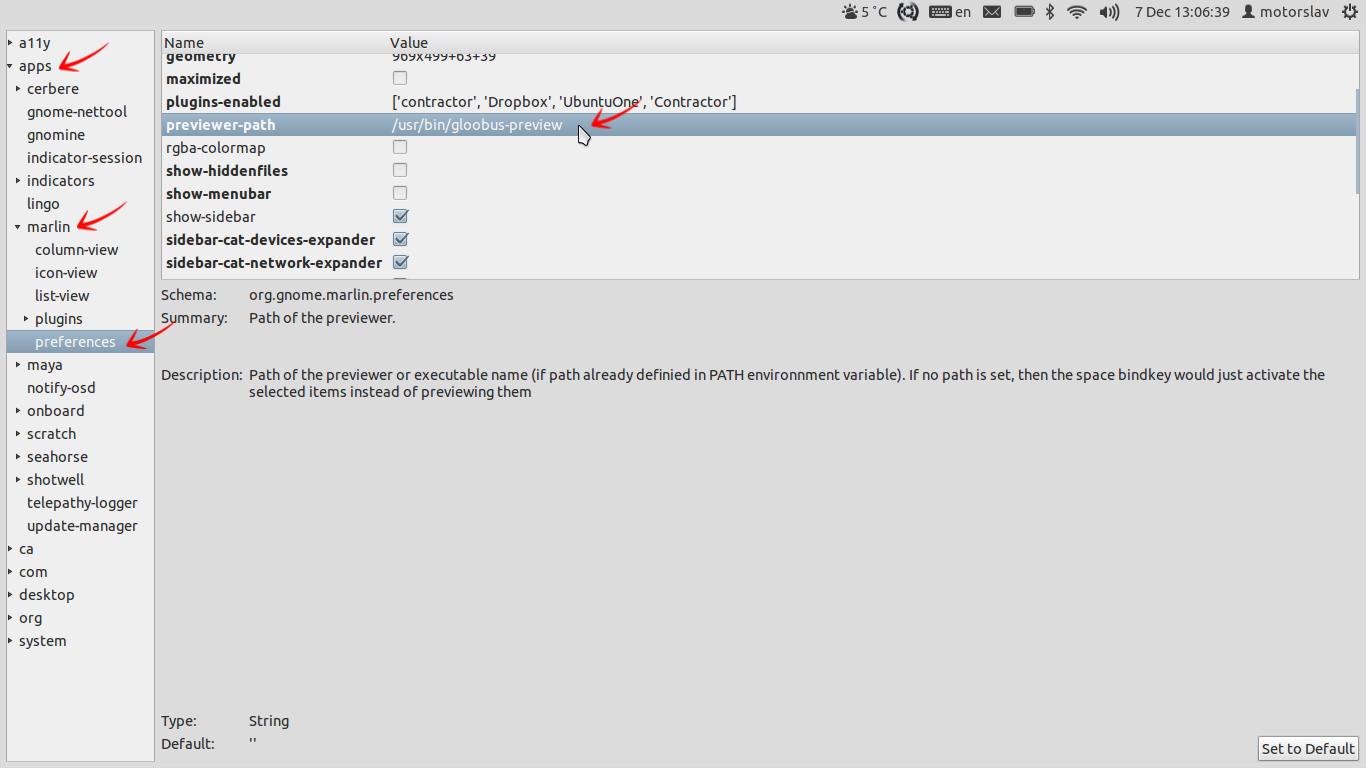
Marlin でプレビューアーを使いたければ、dconf-editor を開いて apps > marlin > preferences と移動し、previewer-path を /usr/bin/gloobus-preview(または /usr/bin/sushi)に設定します。


その後使うには、ファイルかフォルダーを選択してスペースキーを押します。


私は Marlin のツールバー項目を個人的に完璧に編集しましたが、ツールバーを右クリックして「ツールバーのカスタマイズ(Customize Toolbar)」を選択することで、あなたもツールバー項目を好みに合わせて簡単に変更できます。

2011年11月29日火曜日

【OMG! Ubuntu! 翻訳】"Marlin" ファイルブラウザーを Ubuntu 11.10 にインストールするには

【注意】以下の文は、OMG! Ubuntu! の記事を翻訳したものです。翻訳に誤りやずれがあるかもしれません。
[How to] Install ‘Marlin’ File Browser in Ubuntu 11.10
(本家掲載日時:2011年11月27日〈現地時間〉)

Nautilus に飽きた? Thunar にも飽きた? Dolphin を棄てたい? 新しいファイルブラウザーを試す時期なのでしょうか?

Marlin は信頼性が高く、シンプルなデザインの使いやすい軽量なファイルブラウザーです。

これは Elementary Project の OS "Luna" の次期リリースで標準のファイルブラウザーになる予定です。


我らが Georgi K. は Elementary の Marlin の大ファンです。Marlin 専用の開発用 PPA を使って、今すぐ開発版を試用できます。

機能
機能の例:
  • タブブラウジング
  • マルチプルビュー
  • シングルクリックして開く(既定)
  • 変更可能なツールバーとインターフェイス
  • プラグインフレームワーク

アイコン表示:


リスト表示:


カラム表示:


統合
Unity クイックリストのサポート:


Dropbox と Ubuntu One 用のプラグイン:


"Contractor" プラグインを有効化するには、Marlin がアーカイブの "unrar" をサポートするように "Contractor" のインストールと有効化が必要です。

SSH や FTP 等による接続:


モーダルダイアログ(Gnome-Shell のみ)


Ubuntu に Marlin をインストールする
このファイルブラウザーを Ubuntu 11.10 にインストールするには、まず以下の PPA をソフトウェアソースに追加します:
ppa:marlin-devs/marlin-daily

更新を実行したら、Ubuntu ソフトウェアセンターからパッケージ "Marlin" をインストールします。

代わりに、端末で以下 2 つのコマンドを入力します:
  • sudo add-apt-repository ppa:marlin-devs/marlin-daily
  • sudo apt-get update && sudo apt-get install marlin marlin-plugin-*

Marlin をインストールしたら、"Marlin" と検索すればダッシュから起動できます。

注意:Marlin は現在開発が進行中で、安定・機能が完成しているとは限りません。


# build from the ground-up - ゼロから建てる、構築する

2011年11月26日土曜日

【OMG! Ubuntu! 翻訳】Ubuntu 11.10 で Epiphany Web アプリを使う

【注意】以下の文は、OMG! Ubuntu! の記事を翻訳したものです。翻訳に誤りやずれがあるかもしれません。
Using Epiphany Web Apps in Ubuntu 11.10
(本家掲載日時:2011年11月25日〈現地時間〉)

Gnome 標準の Web ブラウザーは "Epiphany" です。ところが、これを収録している Gnome ディストリビューションは極少数です。

Gnome 3(次いで Gnome 3.2)のリリースに伴い、WebKit を使ったブラウザーに多数の新機能が追加され、その多くは信頼性の低いこのアプリを信頼性が高く高速なものに改善しました。


様々な機能の例:
  • 軽量性
  • 無駄がなく、カスタマイズ可能なインターフェイス
  • ジオロケーションのサポート
  • パスワードの保存機能
  • ページのズーム機能
  • ダウンロードマネージャー
  • Webアプリモード
  • 様々な拡張機能(広告ブロッカー、HTML 5 準拠の YouTube プレーヤー、タブの更新機能など)


Web アプリ
Web アプリ機能は Epiphany の最新リリースで登場しました。Chrome や Midori と同様に、Epiphany の Web アプリ は単純にメインの Epiphany 自体からは分離されたインスタンスとして動作できます。


Web アプリの作成は簡単です。まず Web アプリにしたいページ または サイトにアクセスします。

ファイルメニューから Web アプリケーションとして保存を選択します。


すると、Web アプリに名前をつけるように指示されます。アイコンは自動的に作成されます。


作成ボタンをクリックすると、アプリケーションレンズインターネットセクションに Web アプリが追加されます。

ダッシュでその名前を検索すれば、いつでも見つけられます:


Ubuntu 11.10 に Epiphany 3.2.1 にインストールする
Gnome 3.2 に収録されていて、Web アプリ機能を提供している最新バージョンの Epiphany は、Ubuntu に収録された初期状態のリポジトリーからは入手できません。

インストールするには、はじめに GNOME 3 Team の PPA を追加します。この PPA では Ubuntu 11.10 に収録されていない数多くのアプリが管理されています。

  • ppa:gnome3-team/gnome3

インストール後、リポジトリーの内容を更新して Ubuntu ソフトウェアセンターから "Epiphany" をインストールします。

端末を使ってこれら 2 つの操作を完了するには、以下 2 つのコマンドを使います:
  • sudo add-apt-repository ppa:gnome3-team/gnome3
  • sudo apt-get update && sudo apt-get install epiphany-browser