このブログを検索

ラベル admin の投稿を表示しています。 すべての投稿を表示

2011年10月24日月曜日

【OMG! Ubuntu! 翻訳】Ubuntu で使う代替の端末エミュレーター 5 選

【注意】以下の文は、OMG! Ubuntu! の記事を翻訳したものです。翻訳に誤りやずれがあるかもしれません。
Five Alternative Terminal Emulator Apps for Ubuntu
(本家掲載日時:2011年10月22日〈現地時間〉)

多くのユーザーにとって、今日存在する輝かしい Linux ディストリビューションの多くでは、完全ではないにしろ端末の使用を大部分避けられるのは快いことでしょう。しかし、なかにはコマンドラインによる直接的なユーティリティーを愛する人たちもいます。

またある人たちは、仕事を効率的に成し遂げるには Linux 端末が必要だと考えています。

デスクトップから Linux 端末にアクセスする際に使われるアプリは、端末エミュレーターとして知られています。例えば、Ubuntu の最新安定版に収録されている既定の端末エミュレーターは Gnome Terminal と呼ばれています。

Gnome Terminal は仕事をこなす一方(見落とされやすい便利な機能もあります)、設計の性質上、少々満足できない部分もあります。しかし、大丈夫です。というのは、様々なユースケースが様々な端末エミュレーターを生むのです。どれが自分の特定のニーズに合うのでしょうか?

Terminator
複数のウィンドウでタブの利用が急増していますが、プロセスを何個か一度に見たいときはどうしますか? 例えば、ファイルシステムや manpage を参照しながら、同時に構成ファイルを操作する必要があるときはどうしますか?


スクリーンを数多く所有していて端末の操作にかなりの時間を割いている場合には、タイル式の端末エミュレーター Terminator は特に有用です。必要な分だけメインウィンドウを分割できます。これにより、同時に Terminator のインスタンスを一つ開くだけで済みます。


Tilda
Tilda は変更可能な「Quake スタイル」の端末エミュレーターで、変更可能なキー(デフォルトは F1 キー)が押されると、デスクトップの上部からスライドダウンしてきます。


簡単に言えば、Tilda の強みは必要になるまでは画面には現れない点です。便利なことには、必要なときにはメニューを検索してアプリを起動することなく現れます。APT を使ったパッケージのインストールや削除など、一度限りですぐに済むようなタスクを行う際に特に便利です。ただし実際には、これらすべてのことは、ここで 言及した Quake スタイルのアプリ全般にも言えることです。Tilda を差別化している要因は、ユーザーが変更可能な設定群が、より複雑なタスクに対応できる柔軟性を生んでいることです。

具体的には、「最大化」できるようにサイズを設定できたり、スクロールバーのオン・オフを切り替えられたりします。また、あることをすれば外観が非常によくなります。外観(透明度・向き・枠線・アニメーションなど)は好みに合わせて変更できます。

Tilda のインスタンスを右クリックして、開いたメニューから設定(Preferences)という項目を選択すれば設定ツールにアクセスできます。


新しいバージョンの Tilda はかなり長い間リリースされていないことを特記しておきます。

Guake
Guake は Tilda と機能面で似ていますが、"eye-candy" 要素が少なく、設定可能な項目が少なめです。とは言っても、Tilda が備えていない機能も何個か Guake は備えています(多くの Yakuake ファンが使い慣れているであろう、タブを切り替えるキーボード・ショートカットなど)。

右下隅のハンドルでクリック・アンド・ドラッグによるリサイズができます。また、ユーザーは設定でメインウィンドウの高さを設定できます。ウィンドウ枠を消せないのは些か残念ですが、スクロールバーはオン・オフを切り替えられ、透明度も調整できます。


Stjerm
Quake スタイルの端末アプリ Stjerm は見落とされがちなようです。それはおそらく、コマンドラインの入力やテキストファイルの編集でしか設定を変更できないためでしょう。

とは言え、Stjerm が提供するオプションは Guake や Tilda のものに匹敵します。また、非常に軽量であり、フルスクリーンの状態を切り替えるオプションやタブ UI も備えています。タブ操作やフルスクリーンの切り替えに使うキーボード・ショートカットは歓迎すべき機能追加で、いくつかのアプリにとって、これらの機能の欠如はディールブレイカーになることでしょう。Stjerm は Ubuntu のスタートアップと同時に起動するように設定でき、その際のパラメーターの組み合わせも自由です(「自動起動するアプリ」に追加します ^1)。これにより、起動オプションを憶えなくとも問題はありません。

^1. ダッシュで gnome-session-properties と検索。


Unity から Stjerm を起動して、Stjerm の表示・非表示を切り替えるトグルキーに F1 キーを指定するには、Alt+F2 キーを押して次のように入力します:
stjerm -k f1

いつも通りに異なる設定を体験して、自分に最適な設定を見つけましょう。


Yakuake
Kubuntu を使っている人や KDE アプリを使うのが嫌でない人には、Yakuake という選択肢をお勧めします。

KDE ネイティブでありながら、ごく最近のネットブックにインストールされた Ubuntu 11.04 上でも高い信頼性があります。また、その機能群や洗練度の点で、このリストに掲載した他のアプリほどには Yakuake は発達していない感はありますが、より活発に現在は開発されているというアドバンテージがあります。


# fall short - (予想・標準・要望)を満足・達成していない

# simply put - 簡単に言えば

# one-off - 一度で済む、一度限りの

# quite a while - かなり長い間

# in terms of A - A に関して、A の点から、A の見地から

2011年10月19日水曜日

【OMG! Ubuntu! 翻訳】Ubuntu でソフトウェアソースに PPA を追加するには

【注意】以下の文は、OMG! Ubuntu! の記事を翻訳したものです。翻訳に誤りやずれがあるかもしれません。
How to add a PPA to Software Sources in Ubuntu

アプリについて書いているとき、「次の PPA をソフトウェアソースに追加してください」とよく指示しますが、どう操作するのでしょうか?

Ubuntu ソフトウェアセンターから Ubuntu に PPA を追加する
Ubuntu ソフトウェアセンターを開き、上部パネルにマウスポインターを置いてアプリケーションメニューを表示します。「編集」メニューから「ソフトウェア・ソース」を選択します。


小さなポップアップが開いて、変更を承認するためにパスワードの入力を求められます。入力したら OK ボタンをクリックします。

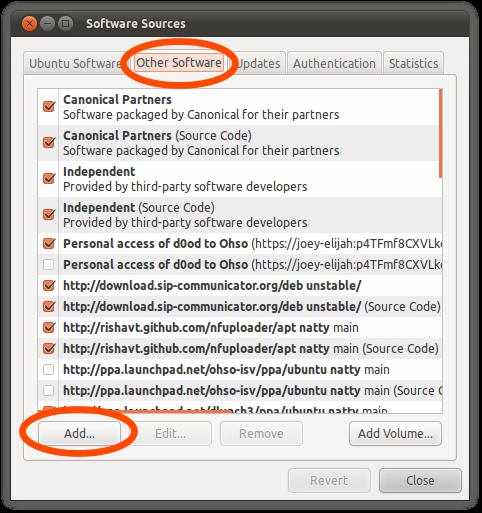
以下に示した別のウィンドウが開きます。ウィンドウの上部にはタブの列があります。二番目の「他のソフトウェア」タブ、下部に配置された「追加」ボタンの順にクリックします。


別の小さなウィンドウが開きます。このウィンドウ内で、記事で示した PPA(通例太字で掲載)を貼り付けるか入力します。


PPA は注意して入力するようにします。「ソースを追加」ボタンをクリックします。

この操作の後、Ubuntu ソフトウェアセンターは追加した PPA に収録されたアプリと併せて「パッケージリスト」を更新します。


この更新処理が完了すると、「進行中…」の文字が消えます。これで Ubuntu ソフトウェアセンターから入手可能な他のアプリと同様に、PPA からアプリを検索してインストールできます。

2011年10月17日月曜日

【OMG! Ubuntu! 翻訳】Ubuntu Friendly とは、そしてユーザーはどう支援できるのか

【注意】以下の文は、OMG! Ubuntu! の記事を翻訳したものです。翻訳に誤りやずれがあるかもしれません。
Ubuntu Friendly – What It Is and How You Can Help
(本家掲載日時:2011年10月15日〈現地時間〉)

Ubuntu 11.10 ユーザーは "Ubuntu Friendly" へ参加するように奨励されています。これは Ubuntu が問題なく動作したデスクトップ、ノート PC、およびネットブックの情報を集積したデータベースで、コミュニティーにより運営されています。

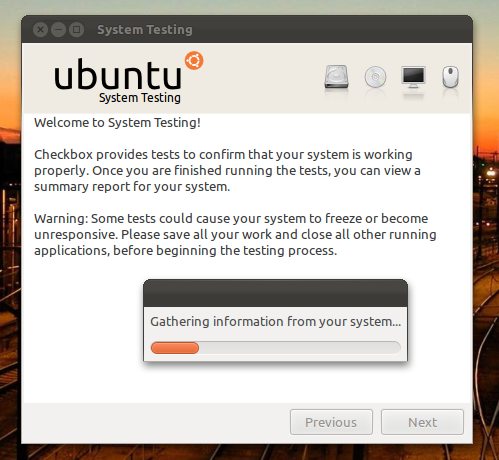
このサイトは、初期状態で Ubuntu にインストールされている「システムテストツール」を実行した Ubuntu ユーザーから報告された計測結果を収集します。

必須のテスト項目をすべて実行し終えたら、ユーザーは計測結果を Ubuntu Friendly へ送信できます。必須項目をすべて完了していて、システム情報(訳注:メーカー名やブランド名)が登録されていれば、計測結果はデータベースへ追加され、(1 から 5 個までの)星によって評価されます。「テスト」を実行するユーザーが増えれば増えるほど、計測結果はより正確になるでしょう。


簡単に検索可能
テスト結果は簡単に検索可能な形式で提示されます。簡易的なフィルターでデバイスの種類や計測結果の評価を絞り込めるため、デバイスを特定できていれば、一覧にないか確認する価値はあるでしょう。


補足すると、このサイトはまだベータ版で、Ubuntu Friendly の正式な「サービス開始」は次週以降になります。

さらに多くの計測結果が Ubuntu Friendly に蓄積されれば、Ubuntu が問題なく動作すると認知されているハードウェアを購入予定のユーザーに、価値ある情報資産を提供できるでしょう。


Ubuntu Friendly を支援するには
Ubuntu 11.10 ユーザーは 15 分ほどの時間と、(SD カード、USB スティック、光学メディアなどの)予備の周辺機器数個が必要です。

「システムテストツール」は初期状態でインストールされているため、参加するために新たに何かをダウンロードしたり PPA を追加したりする必要はありません。ダッシュで "system testing" と検索するだけです。

これでテストを支援する準備はできました。計測結果を送信するためには Launchpad の電子メールアドレスが必要ですが、これは無料で他の何百万人もの Ubuntu ユーザーを手助けできると考えれば、この要件はそれほど面倒ではありません。

それでも不安でより詳しい情報が必要であれば、Ubuntu Friendly の構成員が投稿した以下の動画を見れば、作業開始時に知っておくべき内容が解かります。

Getting Started With Ubuntu Friendly - YouTube

2011年10月12日水曜日

【OMG! Ubuntu! 翻訳】Kubuntu 11.10 の "Low Fat Settings" パッケージは高速起動とより少ないメモリー消費量を約束します

【注意】以下の文は、OMG! Ubuntu! の記事を翻訳したものです。翻訳に誤りやずれがあるかもしれません。
Kubuntu 11.10 ‘Low Fat Settings’ Package Promises Speed Boost, Lower Memory Usage
(本家掲載日時:2011年9月25日〈現地時間〉)

Kubuntu 11.10 にインストール可能な新しい設定パッケージはメモリー消費量を減らし、起動時間を高速化すると主張しています。

Kubuntu-Low-Fat-Settings という判りやすい名前をもつこのパッケージは、それぞれ 32 % から 33 % も「KDE の読み込み時間を高速化し、メモリー消費量を減らす設定オプション」のセットを提供します。

このパッケージの目的は、古いハードウェアを使っているユーザーに Kubuntu デスクトップを容認できる速度で動作させる機会を与えることです。

注意すべきこととは
Low Fat Settings パッケージを使うには「対価」が要ります。リソースを節約するためには、様々な "Eye Candy" 機能を失います:
  • デフォルトでコンポジットを無効化する
  • デフォルトで読み込まれる Krunner プラグインの数を減らす
  • ウィンドウの装飾に使われる効果の量を減らす
  • 様々なシステムモジュールの自動的な読み込みを無効化する – 空き領域の通知機能や Nepomuk サービスなど

取得するには
"kubuntu-low-fat-settings" パッケージは Muon ソフトウェアセンターから Kubuntu 11.10 にインストールできます。


# aptly - 適切に、相応しく

2011年9月8日木曜日

【OMG! Ubuntu! 翻訳】Ubuntu デフォルトのファイアーウォール用の使いやすい GUI(2010/8)

【注意】以下の文は、OMG! Ubuntu! の記事を翻訳したものです。翻訳に誤りやずれがあるかもしれません。
Easy to use GUI for Ubuntu's default firewall
(本家掲載日時:2010年8月31日〈現地時間〉)

Ubuntu デフォルトのファイアーウォール(UFW)用のグラフィカルなフロントエンドを提供することで、すべてのユーザーのためにセキュリティー設定を簡単にする新しいプロジェクトのお陰で、Ubuntu でのファイアーウォールの構成がかなり簡単になりつつあります。

Ubuntu デフォルトのファイアーウォール UFW(uncomplicated firewall)^は、端末と数種類のコマンドからアクセスできますが、私のようなユーザーにとって、この操作は少し勇気の要るものです。UFW Frontends はグラフィカルで使いやすいため、これに対処する完璧なソリューションです。


待ってください、今すぐ利用できる GUI はないのですか?
Gufw があります。これは UFW 用の比較的シンプルなインターフェイスですが、UFW-Frontends が提供する機能の多くを持ち合わせていません。Darwin は我々に宛てた電子メールでこのことに触れ、彼が一からフロントエンドを開発することを選んだ理由を一覧にしたプロジェクトページを指しました。

ダウンロード
スタンドアロンの .deb ファイルと、ソースとなる tar ボールをプロジェクトページからダウンロードできます:

code.google.com/p/ufw-frontends

ダウンロードする代わりに、UFW Frontends を Darwin の PPA からインストールしたり管理したりできます:
  • sudo add-apt-repository ppa:baudm/ppa
  • sudo apt-get update && sudo apt-get install ufw-frontends

システムシステム管理ファイアーウォール から起動します。

^ 技術的には、単に ufw は iptables を操作するプログラムです。実際のファイアーウォールは Linux カーネル内に含まれています。しかし、単純化 および UFW はこのプログラム(※)のフロントエンドだという事実から、UFW をファイアーウォールと考えてください。

※ 「このプログラム」は iptables のことだと思います(私のメモ)。

【OMG! Ubuntu! 翻訳】Ubuntu でディスク領域を解放する 5 つの方法(2010/8)

【注意】以下の文は、OMG! Ubuntu! の記事を翻訳したものです。翻訳に誤りやずれがあるかもしれません。
OMG! 5! – Five ways to free space in Ubuntu
(本家掲載日時:2010年8月7日〈現地時間〉)

多くのユーザーが大容量の HDD を有している一方で、HDD の空き容量が数 GB もないユーザーも結構います。

あなたが後者なら(そして前者であっても)、Ubuntu でディスク領域を解放する 5 つの方法があります。

1. パッケージキャッシュを消去して、数 GB の空き領域を取り戻す
デフォルトでは、ダウンロードされたアップデートはすべて Synaptic によって安全に保管されています。アプリケーションを以前のバージョンに戻す必要が生じたときに特に便利ですが、既定の "hoarding mentality" はサイズにして数 GB のキャッシュを残します。このときに対処が必要になります。
  1. Synaptic パッケージ・マネージャ(システム 〉 システム管理 〉 Synaptic パッケージ・マネージャ)を開きます。
  2. 設定 〉 設定から設定ダイアログを開きます。
  3. 「ファイル」タブを開きます。

このダイアログで、現在キャッシュされているパッケージを削除したり、この機能を完全に無効化したりします。
後者の操作:
  1. 「ダウンロードしたパッケージをインストール後にキャッシュから削除する」にチェックマークを入れます。
  2. 「OK」に次いで「適用」をクリックします。


2. Ubuntu Tweak を使って古いカーネルを削除する
古いカーネルを保管し続けることは、最新のカーネルに不具合があることが発覚した際には実に役立ちます。そもそも、ほとんどの一般ユーザーはアップグレード後に何も問題がないことを一度確認すると、クリーンアップして空き領域を増やします。

Synaptic からも不要なカーネルを削除できますが、Ubuntu Tweak の方がより使いやすかったです。
  1. UbuntuTweak を開きます(ここからダウンロード)。
  2. 左ペインの「アプリケーション」以下にある「パッケージクリーナー」をクリックします。
  3. 「クリーニングビュー」右側にある、「不要なカーネルを消去」をクリックします。
  4. 削除するカーネルをすべて選択します(使用中で最新のカーネルはこの一覧には表示されていないので、心配は要りません!)。

 3. 今後一度も使わないアプリをアンインストールする
ソフトウェアセンターでの熱心なレビューや好奇心によるヒットエンドランの末に、何ヶ月も前にインストールした非常にたくさんのアプリをあなたはお持ちのようです…それから一度も使っていませんよね。

さらに言います:複数の Web ブラウザー、音楽プレーヤー、Twitter アプリです。説明では聞こえがよくても後で結局ファミコン程度のものと判る、これらの雑な作りのゲームは恥ずかしいものです。Finally, everyone is guilty of keeping OpenOffice Drawing about the place…

あなたが心の中で「いつか必要になるかもしれない」と古臭い言葉を言う前に、残酷なまでに正直になりなさい:インストール後にそのアプリを 5 分以上使ったことがありましたか? そんなことはなかった? それなら削除しましょう。

Linux(そして Ubuntu)の良いところは、パッケージがどこか離れた所へ行ってしまわず、もう一度求めるようなことがあれば、いつまでもそこであなたを待っているという点です。

4. 完全なクリーンアップのために Bleachbit を使う
Linux 版 CCleaner である Bleachbit は獲物を捜して嗅ぎ回る獣です。Bleachbit は 70 以上のアプリが生成する不要なファイルを消去したり、ディスク領域を解放したり、ファイルを抹消したり、さらには Firefox を「吸い上げる」ことで高速化したりすることもできます。


5. 最新の状態を維持する
この最後の項目は奇妙に聞こえるかもしれませんが、注意して聞いてください。Ubuntu で更新を適用すると、大抵の場合、更新せずにそのまま使い続けるよりはディスク領域が解放されます。


# This neighborhood has more homeless people than you can shake a stick at. - この辺りには本当にホームレスの人たちがいっぱいね。

# around - 生存して、存在して

# beyond that - それ以上に(は)、というか、そもそも

# on the back of - as a result of; after; subsequent to

# a quite few = a good few = a fair few = many; many of

# turn out to be A - 結局〈…であることが〉わかる、〈…と〉なる

# mentally = in one's mind

# more often than not - 大抵、通例

2011年9月6日火曜日

【OMG! Ubuntu! 翻訳】フォルダーから thumbs.db ファイルを自動的に削除する(2010/8)

【注意】以下の文は、OMG! Ubuntu! の記事を翻訳したものです。翻訳に誤りやずれがあるかもしれません。
Remove thumbs.db files from folders automatically
(本家掲載日時:2010年8月16日〈現地時間〉)

Windows で使われるサムネイルのキャッシュファイル(thumbs.db)は、Windows ベースの OS でファイルの表示を高速化するのに役立ちますが、Ubuntu ではほとんど役に立ちません。


このキャッシュファイルはディスクの大部分を占有するものでも、何の脅威でもありませんが、以前に Windows を使っていた頃を思い出させる迷惑なものです。

それほど凝ったタイトルではありませんが、Nautilus 専用の "Nautilus Extension Kill Thumbs.db" というツールは、このデータベースの残骸を一掃します。平たく言えば、フォルダーを開いた際にこのツールは内部の "Thumbs.db" ファイルをすべて削除します。面倒は一切ありません。


# granted (that) - 仮に…としても

# put paid to A - 《英口語》A に片をつける;〈計画など〉をだめにする《★【由来】「A に支払い済み(paid)の判を押す」の意から》

# put simply - 平たく言えば

2011年3月4日金曜日

ソフトウェアのアンインストールについて

ソフトウェアを削除するには、Ubuntu ソフトウェアセンターか Synaptic パッケージ・マネージャから行ないます。

どちらを使ってもソフトウェア自体は削除できますが、Ubuntu ソフトウェアセンターから削除した場合は設定ファイルが残存します。設定ファイルを含めてソフトウェアを完全に削除するには、Synaptic パッケージ・マネージャを使います。

今はソフトウェアを何らかの理由でアンインストールするが、後から再インストールするといった場合には、設定ファイルを残しておくために Ubuntu ソフトウェアセンターから削除するか、Synaptic パッケージ・マネージャで「削除指定」します。

■設定ファイルを含めてソフトウェアを完全に削除する
  1. パネルからシステムシステム設定Synaptic パッケージ・マネージャと選択します。

  2. クイック検索ボックスに削除するソフトウェア名を入力します。

  3. 検索結果一覧から削除するソフトウェアを右クリックし、完全削除指定を選択します。


  4. ツールバーの適用ボタンをクリックします。概要ダイアログが表示されるので、操作する内容を確認して適用(Aボタンをクリックします。

なお、個人用の設定ファイルはホームディレクトリ(/home/(ユーザー名)/)以下に隠しフォルダとして配置されています。例えば、Firefox の設定ファイルは .mozilla フォルダ、 OpenOffice のものなら .openoffice.org フォルダにあります。隠しファイルとフォルダを表示するには、ファイルブラウザのメニューバーから表示(V隠しファイルを表示する(Hと選択するか、Ctrl+H キーを押します。このように設定ファイルが一箇所に配置されているため、バックアップしやすくなります。

システムをクリーンアップするには

  • BleachBit を使う
    BleachBit は Web ブラウザやシステムの一時ファイルを削除して、システムをクリーンアップするソフトウェアです。Ubuntu ソフトウェアセンターから入手できるので、右上の検索ボックスに "bleachbit" と入力して検索してください。


    BleachBitには実験的な機能を含みます。実行により不具合が起きる可能性もあります。

  • クラッシュ報告用ファイル(クラッシュダンプ)を削除する /var/crash/ にはクラッシュダンプが保存されていますので、これを手動で削除します。