このブログを検索

ラベル howto の投稿を表示しています。 すべての投稿を表示

2012年5月12日土曜日

【翻訳】Ubuntu 12.04 が抱える 6 つの不満点を解消する

【注意】以下の文は、OMG! Ubuntu! の記事を翻訳したものです。翻訳に誤りやずれがあるかもしれません。
Solve Six Common Gripes With Ubuntu 12.04
(本家掲載日時:2012年5月11日〈現地時間〉)

Ubuntu 12.04 は初めから非常に素晴らしい体験を提供していますが、それはすべての人にとって 100% 完璧というわけではありません。

実は、悩ましいことがいくつかあります。

ここ OMG! Ubuntu! のコメント欄で繰り返し質問された 6 つの一般的な疑問に対する解決策を以下に列挙しました。

初めにおかしな警告をします。解決策の多くを適用するには MyUnity アプリをインストールする必要があります。これは Ubuntu ソフトウェア・センターから無償で入手できます。


Unity ランチャーに「デスクトップを表示」ボタンを追加するには
Alt + Tab スイッチャーで「デスクトップを表示」の項目を使う方が簡単なのですが、Unity ランチャーに「デスクトップを表示」ボタンを追加できます。MyUnity の Desktop カテゴリー内にある Active "Show desktop" iconON にします。


ダッシュ内の「ダウンロード可能なアプリ」を無効化するには
未インストールのアプリがインストール済みのアプリの近くに表示されると混乱を招きます。Unity でのユーザーテストもその結果を示しています。

しかし、これをいずれかの方法で無効化できます。一方は他方より「持続的な」解決方法です。

第一の方法は最も簡単です。ダッシュを開いて Apps レンズへと進み、フィルターバー内にあるソースセクション下のローカルのアプリをクリックし、アプリのサジェストを非表示にします。


しかし、この「設定」は常に記憶されるわけではないため、このオプションを完全に削除したいと希望する人がいるかもしれません。


  • MyUnity を開く
  • Dash セクションで「Display Apps Available(入手可能なアプリを表示する)」機能を無効化する
  • ログアウトして再ログインし、変更を適用する

Ubuntu 12.04 に自動ログインするには
「ログイン画面のせいで捗らない!」あるコメンターは数週間前に大声でそう嘆きました。

一般的に自動ログインの有効化は推奨されませんが、それに起因する安全性の問題(例えば、誰かがノート PC を盗んですぐにログイン可能な問題)を熟知していれば、Ubuntu 12.04 での自動ログインの有効化は簡単です。


  • システム設定を開く
  • ユーザー・アカウントタイルをクリックする
  • ウィンドウ上部の解除ボタンをクリックしてパスワードを入力する
  • 自動ログインのスライダーを右にドラッグしてオンの位置にする
  • ロックボタンをクリックして変更を適用する

ワークスペースを 4 つ以上に増やすには
ワークスペースが 4 つでは足りませんか? 忙しい人ですね!

上記で言及した MyUnity ツールを使って、「ワークスペース・スイッチャー」アイコンからアクセスできるワークスペースを追加します。


  • システム設定を開く
  • デスクトップタブにはスライダーが 2 つあります
  • これらのスライダーを調整して、垂直・水平方向に展開するワークスペースの数を設定する
  • このアプリを終了する
  • ワークスペース・スイッチャーをクリックして使い始める

Unity のドッジを再度有効化するには
技術的には不可能です。(一部には Intellihide としても知られる)「ドッジ」機能はもはや Unity 3D には存在しません。Mark Shuttleworth はこの機能を廃止した理由を Ubuntu 12.04 の開発サイクルの中で説明しました。

しかし、これなしではやっていけないのなら、打つ手はあります。

Intellihide は依然として Unity 2D には存在しますが、これを有効化するにはサードパーティーの Unity 2D 調整ツールを使う必要があります。


Unity 3D ユーザー向けには、機能を再実装した Unity の派生版があります。ただし、自己責任でインストールしてください。


パネル上の時計に日付を表示するには
私はパネルに日付を表示すると便利だということに気づきました。というのも、単に私が忘れやすい性格だからです。Ubuntu ではパネル上の時計のカスタムが簡単です。


変更は即座に適用されるので、満足する環境ができるまで遊んでみましょう。

  • システム設定を開く
  • 時刻と日付タイルをクリックする
  • 時計タブをクリックする
  • 有効化するオプションにチェックを入れる


# routinely, bug, a snap
# well versed in A - A に精通して、A を熟知して

2012年2月10日金曜日

KDE で音量を 100% 以上に上げるには

【注意】以下の文は、OMG! Ubuntu! の記事を翻訳したものです。翻訳に誤りやずれがあるかもしれません。
[How To] Increase Volume Past 100% in KDE
(本家掲載日時:2012年2月8日〈現地時間〉)

youtube.com/watch?v=fph8xqsJd_g

音量を 10 まで上げても不充分なときのために…

KDE 用の Veromix Plasmoid は、アプリごとの音量制御、調整可能なイコライザー、グローバルなホットキーなど、多くの機能を提供するだけでなく、システム音量を既定値の 100% 以上に上げることもできます。動画や音楽が辛うじて聞き取れる音量のときに便利です。

読者の Ovidiu-Florin は、この目的で Veromix の導入・設定方法を共有するために、段階的なガイドを送ってくれました。
  • デスクトップを右クリックして、ウィジェットを追加 > 新しいウィジェットを取得 > 新しい Plasma Widgets をダウンロードと選択します。
  • 検索ボックスに(引用符なしで)"Veromix" と入力します。
  • 返った検索結果の「インストール」ボタンをクリックします。


  • ウィンドウを閉じ、再度デスクトップを右クリックしてウィジェットを追加を選択します。
  • "Veromix" ウィジェットを探して、デスクトップにドラッグします。
  • ウィジェットを右クリックして、"Veromix Settings" を選択します。
  • 左側で "Pulseaudio" を選択します。
  • 右側の "Max volume value" に希望する音量の最大値を入力します。(ノート PC の場合)スピーカーを破損する恐れがあるので、200 以上の値は推奨しません。


  • 変更を適用するには "OK" ボタンをクリックします。
  • Veromix ウィジェットをスクロールして、音量を選択した値まで上げられます。また、ご希望であれば、ウィジェットをパネルにドラッグすることもできます。

デスクトップをすっきりさせておきたいのであれば、Veromix をパネルにドラッグすることもできます。追加すると、少し大きくなっただけの標準の音量アイコンのように見えます。ポインターがウィジェット上にあるときに、マウスホイール(スクロール操作)を使って音量を調整できます。コンピューターの標準音量が 100% に達しても、Veromix が更に増幅します。

2012年1月24日火曜日

【翻訳】Ubuntu 11.10 でコンピューター名を変更するには

【注意】以下の文は、OMG! Ubuntu! の記事を翻訳したものです。翻訳に誤りやずれがあるかもしれません。
[How To] Change Computer Name in Ubuntu 11.10
(本家掲載日時:2012年1月23日〈現地時間〉)

私のネットブックにインストールした Ubuntu のホスト名は、「コンピューター名」というよりもバーコードのように読めます。

これは大方私自身の失敗です。Ubuntu のインストーラーでは、セットアップ中にカスタムの「コンピューター名」を設定できます。


普通、コンピューター名を憶えておく理由は殆どありません。実際、私がコンピューター名を変更した理由は、純粋に見た目の美しさを求めたからです。

ありがたいことに、Ubuntu 11.10 でのコンピューター名の変更は簡単です。
  • Alt+F2 キーを押します。
  • "gksu gedit /etc/hostname /etc/hosts" と入力します。
  • Return / Enter キーを押します。
  • 要求されたらにパスワードを入力します。
  • 2 つのタブが開いた状態でテキストエディターのウィンドウが開きます。
  • 両方のタブで(下の画像で強調表示されている)名前を自由に変更します。その際、両方の名前を必ず一致させます。
  • 保存ボタンをクリックして終了し、再起動します。

2011年12月15日木曜日

【OMG! Ubuntu! 翻訳】Ubuntu 11.10 のルックアンドフィールを GNOME 2 風にするには


【注意】以下の文は、OMG! Ubuntu! の記事を翻訳したものです。翻訳に誤りやずれがあるかもしれません。
[How to] Make Ubuntu 11.10 Look and Feel Like GNOME 2
(本家掲載日時:2011年12月13日〈現地時間〉)

Ubuntu 11.10 でクラシックな GNOME デスクトップのルックアンドフィールをお望みですか? あなたが思っているよりも簡単に達成できます。

Unity デスクトップと GNOME 3 は Ubuntu 11.10 のリポジトリー内に同梱されていますが、「古い」GNOME デスクトップの外観を再現するのは簡単です。必要な操作は追加パッケージのインストールと細々とした調整だけです。

最終的にこのようなデスクトップになります:


操作手順
最初の手順として、Ubuntu ソフトウェアセンターから "gnome-fallback-session" をインストールします。実行するには下のボタンをクリックします。

次に Ubuntu のログイン画面から "GNOME Classic (No Effects)" セッションにログインします。


するとこのようなデスクトップが表示されます:


GNOME 2 風ですが、Classic セッションをこのような外観にするために調整すべき設定が二三あります:


各種調整
パネルの背景を変更する
  • Alt キーを押しながら上部パネルを右クリックする。
  • 「プロパティ」を選択する。
  • 「背景」タブを選択する。
  • 背景画像を選択してボタンをクリックする。
  • "/usr/share/themes/Ambiance/gtk-2.0/apps/img" へ移動して "panel.png" を選択する。

Ubuntu のインジケーター群をインストールする
  • "ppa:jconti/gnome3" をソフトウェア・ソースに追加する。
  • 更新して "Indicator-applet-complete" をインストールする。
  • Alt キーを押しながら上部パネルを右クリックする。
  • 「パネルへ追加」を選択する。
  • "Indicator Applet Complete" を追加する。

App Menu に Ubuntu ロゴを追加する
  • 端末を新たに開く。
  • gksu gedit /usr/share/themes/Ambiance/gtk-3.0/apps/gnome-panel.css を実行する。
  • (引用符を除いて)"-PanelMenuBar-icon-visible: true;" を項目 "PanelMenuBar.menubar.menuitem" の下に追加する(画像参照)。
  • 保存する。
  • 変更を適用するためにログアウトして再ログインする。


パネルやその項目を移動・再配置する
Alt キーを押しながらパネルやその項目を右クリックして、追加・移動・編集します。

Compiz
Ubuntu 11.10 では GNOME Classic Session は Compiz とあまり相性がよくありませんが、この問題は修正できます。
  • 端末を開く。
  • gksu gedit /usr/share/gnome-session/sessions/gnome-classic.session を実行する。
  • RequiredProviders=windowmanager;notifications;RequiredProviders=windowmanager; と変更します。

この修正により "GNOME Classic (No effects)" の代わりに "GNOME Classic" を利用した GNOME 2.x スタイルのセッションにログインできます。

追記:上記のスクリーンショットで使われた壁紙は d0od.deviantart.com/#/d4iz6e4 からダウンロードできます。

2011年11月25日金曜日

【OMG! Ubuntu! 翻訳】Ubuntu で Thunderbird の外観を美しくするには

【注意】以下の文は、OMG! Ubuntu! の記事を翻訳したものです。翻訳に誤りやずれがあるかもしれません。
[How to] Beautify Thunderbird in Ubuntu
(本家掲載日時:2011年11月21日〈現地時間〉)

Mozilla Thunderbird は Ubuntu 標準の電子メールクライアントです。使いやすく設定も簡単で、高度な機能を数多く有し、容易なカスタマイズを可能にしています。

この記事ではカスタマイズのすべてを紹介しています。

Ubuntu 11.10 では Thunderbird は大よそこのような外観になります:


少し調整すると Thunderbird の外観はこうなりました:


魅力的ではありませんか? 外観(と動作)を私の Thunderbird のように変更する方法に興味があれば、続きをお読みください。興味がなければ「それではまた、さようならハニー」。

Thunderbird の外観を調整する
まだここにいますか? よし! それでは作業の時間です。

最初に 2 つの Thunderbird 拡張機能をインストールします。

アプリメニューからツールアドオンとクリックし、以下 2 つの拡張機能を検索してインストールします:

  • Folder pane View Switcher
  • Thunderbird Conversations

一つ目はドラッグアンドドロップ中にツールバーからフォルダーを開くオプションを追加するアドオンで、二つ目はメールのスタックを追加して同じトピックのメールをグループ化するものです(これは GMail の Web UI における「会話ビュー」としても知られています)。

これらをインストールしたら Thunderbird を再起動します。

次に上記のスクリーンショットで使ったビジュアルスタイルを適用します。下にあるオレンジ色の大きいリンクをクリックすれば取得できます:


ホームフォルダーを開いて Ctrl+H キー(Nautilus および Marlin の場合)または Alt+ キー(Dolphin の場合)を押し、.thunderbird/your_profile/ へ移動します。your_profile は実際のフォルダー名ではなく、あなたの Thunderbird プロファイル名は例えば blabla111.default であったりします。私の場合は e66fwa11.default でした。

この場所に chrome というフォルダーを作成し、上記のリンクからダウンロードした TB-userChrome.tar.gz を展開します。すると userChrome.css という名前のファイルが Chrome フォルダー内に生成されます。


ファイルブラウザーを閉じ、新しいビジュアルスタイルを適用するために Thunderbird を再起動します。

最後に Thunderbird のツールバーを右クリックしてカスタマイズを選択し、表示アイコンのみに設定します:


このダイアログからツールバーボタンの追加、削除、および再配置ができます。

このチュートリアルは気に入りましたか? 何かアイデアや意見はありますか? 下のコメント欄で考えをお聞かせください(^ω^)


# customization is exactly what this article is all about.
= この記事ではカスタマイズのすべてを紹介しています。

# get down to business - start work

2011年11月10日木曜日

【OMG! Ubuntu! 翻訳】Nautilus でロケーションバーを既定に設定するには

【注意】以下の文は、OMG! Ubuntu! の記事を翻訳したものです。翻訳に誤りやずれがあるかもしれません。
[How to] Set Location Bar In Nautilus As Default
(本家掲載日時:2011年11月9日〈現地時間〉)

Ubuntu の Nautilus では、ボタン形式のパスバーが既定で表示されます。

シンプルに移動できて解りやすいため、多数派同様に私はこのアプローチの方が好みですが、既定でアドレスバー表示の方を好む人もいます。


Ctrl+L のキーコンボを押せば Nautilus のアドレスバーへいつでもアクセスできます。しかし、これはアクティブウィンドウのみに影響し、対象のウィンドウが開いている間のみ持続します。次にファイルブラウザーを起動したときには、再びボタン形式になっています。

Nautilus で URL バーを既定にする
"URL" バーを既定にするためにすべきことが 2 つあります。

はじめに、"dconf-tool" をインストールします。これは Ubuntu に関する設定の多くが格納されているグラフィカルなアプリです。


次に、URL バーを既定にします。

"dconf-editor" を開いて(ダッシュで "dconf editor" と検索)、ウィンドウの左側にあるツリーメニューペインを使って、以下の位置に移動します。
  • org > gnome > nautilus > preferences

"Always use location entry" の横にあるボックスにチェックマークをつけ、既定値として URL バーを有効化します。


この代わりに、コマンドラインを使ってオプションを設定できます。新しい端末を開いて、このように入力します:
  • gsettings set org.gnome.nautilus.preferences always-use-location-entry true

変更を元に戻すには、上記の手順を繰り返します。ただし、今度は "Always use location bar" の横にあるボックスのチェックマークを外します。

同様に、以下のコマンドを実行して設定を切り替えられます:
  • gsettings set org.gnome.nautilus.preferences always-use-location-entry false

2011年10月19日水曜日

【OMG! Ubuntu! 翻訳】Ubuntu でソフトウェアソースに PPA を追加するには

【注意】以下の文は、OMG! Ubuntu! の記事を翻訳したものです。翻訳に誤りやずれがあるかもしれません。
How to add a PPA to Software Sources in Ubuntu

アプリについて書いているとき、「次の PPA をソフトウェアソースに追加してください」とよく指示しますが、どう操作するのでしょうか?

Ubuntu ソフトウェアセンターから Ubuntu に PPA を追加する
Ubuntu ソフトウェアセンターを開き、上部パネルにマウスポインターを置いてアプリケーションメニューを表示します。「編集」メニューから「ソフトウェア・ソース」を選択します。


小さなポップアップが開いて、変更を承認するためにパスワードの入力を求められます。入力したら OK ボタンをクリックします。

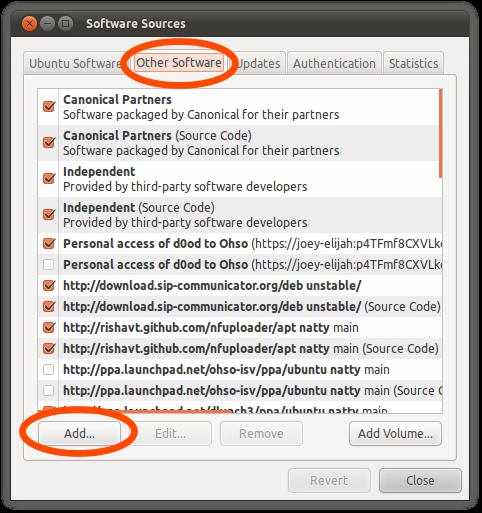
以下に示した別のウィンドウが開きます。ウィンドウの上部にはタブの列があります。二番目の「他のソフトウェア」タブ、下部に配置された「追加」ボタンの順にクリックします。


別の小さなウィンドウが開きます。このウィンドウ内で、記事で示した PPA(通例太字で掲載)を貼り付けるか入力します。


PPA は注意して入力するようにします。「ソースを追加」ボタンをクリックします。

この操作の後、Ubuntu ソフトウェアセンターは追加した PPA に収録されたアプリと併せて「パッケージリスト」を更新します。


この更新処理が完了すると、「進行中…」の文字が消えます。これで Ubuntu ソフトウェアセンターから入手可能な他のアプリと同様に、PPA からアプリを検索してインストールできます。