このブログを検索

2011年4月9日土曜日

【OMG! Ubuntu! 翻訳】Ubuntu 11.04 のリリースカウントダウンバナーが選出

【注意】以下の文は、OMG! Ubuntu! の記事を翻訳したものです。翻訳に誤りやずれがあるかもしれません。
Ubuntu Natty release countdown banners chosen
(本家掲載日時:2011年4月8日〈現地時間〉)

毎回 Ubuntu プロジェクトは、リリースカウントダウンバナー − Web サイトに埋め込むことのできる小さな画像でUbuntu がリリースされた際に残り日数が 0 になるまで、毎日日数が更新される − にアイデアを提出する人を求めています。

このサイクルは変わらず、採用される 3 つのカウントダウンバナーが今日選定されました。これです!


優勝者の皆様、おめでとうございます。上から順に、Riku LuAnatoliy Babchuk(takashtuka)Dave(I Heart Ubuntu)の作品です。

自身の Web サイトでこれらのカウントダウンバナーを利用するには、Countdown Wiki ページへアクセスし、埋め込みコードを取得してください。お楽しみください!


# call for A to do 》 「…する A を求める、必要とする」「…するように A に求める」「…するように A に呼び掛ける」

# in order from top to bottom 》 「上から(下へ)順に」

【OMG! Ubuntu! 翻訳】Ubuntu 11.04 の "Test Drive" を使えば、ほとんどすべての Ubuntu アプリをインストール不要で試用可能

【注意】以下の文は、OMG! Ubuntu! の記事を翻訳したものです。翻訳に誤りやずれがあるかもしれません。
‘Test Drive’ for Natty now allows install-free try out of almost every app in Ubuntu
(本家掲載日時:2011年4月7日〈現地時間〉)

Ubuntu 11.04 の素敵な "Test Drive" 機能 − アプリをインストールすることなく使用できる機能 − が大きく向上しました。

今日 Stéphane Graber は Ubuntu ソフトウェアセンター経由でインストール可能なほとんどすべてのアプリとユーティリティーの試用がこのサービスですでに可能になったと発表しました。1300 以上もの異なるアプリを試用できます!


このサービスは以前までは高評価トップ 50 位のアプリしか試用できませんでした。

それでは、何でも試用できるのでしょうか?
何でもというわけにはいきません。すべてのアプリを試用できるというわけではありません。インストールに 150MB 以上の空き領域を要したり、「ブラックリスト」(ビデオ編集ソフト、3D ソフト、Virtualbox など)に含まれたりするアプリは試用できません。

以前にも言及したように、この機能を使うには "qtnx" というパッケージがインストールされている必要があります。これはデフォルトでは Ubuntu に含まれていません。

「NT プロトコル」(リモートサーバー上でグラフィカルなインターフェイスを提供するための拡張した手法)と Stéphane Graber の Weblive(リモートからアクセス可能な仮想マシンを作成するためのパッケージとプラグインのセット)、および "Arkose" を使用し、リモートサーバー上でアプリケーションを動作させることで、 Test Drive は機能します。

詳細は Stephane Graber のブログでの投稿をご覧ください:stgraber.org

【OMG! Ubuntu! 翻訳】Synapse ランチャーがアップデートし、新しいテーマやオプションが利用可能

【注意】以下の文は、OMG! Ubuntu! の記事を翻訳したものです。翻訳に誤りやずれがあるかもしれません。
Synapse launcher update brings new theme, more options
(本家掲載日時:2011年4月7日〈現地時間〉)

セマンティックなファイルとアプリケーションの検索ツール "Synapse" の新しいリリースがダウンロードできるようになりました。


GNOME Do や Launchy のように、機能面では他のランチャーと似ていますが、Vala でプログラムされた Synapse はリソースの消費という点で軽量で、また Zeitgeist との密接な統合によって多くの検索結果を高速に表示します。

キーコンボを押してお気に入りのアプリの起動を単に補助するだけでなく、それ以上のずっと高度な操作もできるため、後者の機能は Synapse の個別化を補助します。

最近使ったファイルとフォルダーや Banshee 内の再生キューを参照したり、言葉の定義を調べたり、それ以上のこともたくさんできます。

新機能
Aspartate というコード名のこのリリースでの変更履歴は以下のとおりです:
  • 新しいダークなテーマ
  • SSH 関連のプラグイン
  • カテゴリーがクリックできる
  • 検索結果リストでのスクロールホイールのサポート
  • Synapse ウィンドウから他のウィンドウへファイルをドラッグアンドドロップできる
  • Synapse は最前面に表示される
  • ユーザーインターフェイスの高速化
  • KDE(Kwin)との互換性

ダウンロード
このプロジェクトの公式 PPA を使って、Synapse を Ubuntu 10.04、10.10、および 11.04 上にインストールできます。ソフトウェアソースに ppa:synapse-core/ppa を追加し、再読み込みの後に Ubuntu ソフトウェアセンターで "Synapse" と検索するだけです。

ソースパッケージも利用でき、ここでダウンロードできます。


# lightweight in resource use 》
「リソースの消費という点で軽量だ」「リソースをあまり使用しない」

# kitted out with A 》 A を与え、必要な物をすべて供給する

2011年4月7日木曜日

【OMG! Ubuntu! 翻訳】Unity で Opera にクイックリストを追加するには

【注意】以下の文は、OMG! Ubuntu! の記事を翻訳したものです。翻訳に誤りやずれがあるかもしれません。
How to add Quicklists for Opera in Unity
(本家掲載日時:2011年4月6日〈現地時間〉)

Kyle Baker は Unity 環境で Opera のランチャーにクイックリストのオプションを追加する手短なガイド(英語)を最近自身のブログに投稿しましたが、その内容は次のようなものです:


彼のガイドは Opera についてのものですが、Unity の開発者たちは、様々なアプリケーションへこの方法を適用できるように、十分簡単に「ハック」できるようにしました。

Ubuntu 11.04 で Opera ランチャーにクイックリストを追加する
1. Root として Nautilus を開き(Alt+F2 〉 "gksu nautilus")、次のディレクトリを開きます:
  • /usr/share/applications/
次に、「Gedit テキストエディタ」で "opera-browser.desktop" というファイルを開きます。

2. 開いたら、ファイルの最下部までスクロールして、次の文字列を貼り付けます:

X-Ayatana-Desktop-Shortcuts=NewTab;NewPrivateTab;NewWindow;Mail;

[NewTab Shortcut Group]
Name=New Tab
Exec=opera -newtab
TargetEnvironment=Unity

[NewPrivateTab Shortcut Group]
Name=New Private Tab
Exec=opera -newprivatetab
TargetEnvironment=Unity

[NewWindow Shortcut Group]
Name=New Window
Exec=opera -newwindow
TargetEnvironment=Unity

[Mail Shortcut Group]
Name=Mail
Exec=opera -mail
TargetEnvironment=Unity

変更を取り消すには
試したけれど気に入りませんでしたか? クイックリストの項目を削除するには、再度 opera-browser.desktop というファイルを開いて、追加した行を削除するだけです。

2011年4月5日火曜日

【OMG! Ubuntu! 翻訳】Linux 用のスクリーンキャストツール Tibesti

【注意】以下の文は、OMG! Ubuntu! の記事を翻訳したものです。翻訳に誤りやずれがあるかもしれません。
Tibesti screencasting tool for Linux
(本家掲載日時:2011年12月6日〈現地時間〉)

Tibesti は Linux 用の「シンプルなスクリーンキャスト」ツールで、デスクトップ画面・スピーカー出力・マイク音声を同時に記録し、選択したファイル形式で保存することができます。


Kazam や GTK Recordmydesktop などの他の人気のあるスクリーンキャストツールのように、Tibesti はキャプチャー範囲のサイズだけでなく、ファイルの品質・音声デバイスなども選択することができます。


機能
出力するファイル形式には、デフォルトでは WebM, Ogg, AVI, MKV があり、必要となるコーデックがインストールされていれば、他の形式も利用できます。

機能
  • キャプチャー範囲を全画面・選択範囲から選べる
  • 「Economy(エコノミー)」から「Very high(非常に高)」まで、様々な品質のプリセットがある
  • 記録までの遅延時間を設定できる
  • アプリ内蔵のカウントダウン
  • インジケーターアプレットを使ってトレイからコントロールできる

問題
このツールに問題がないわけではありません。品質を "Very high" に設定していても、出力されたビデオには、コマ落ちによって一般的な「遅れ」が生じます。また、アプリケーション全体もビデオのエンコード中にフリーズします。ユーザーはクラッシュしたのではないかと思うかもしれません。

ダウンロード
Tibesti は次の PPA を使ってインストールできます。
  • sudo add-apt-repository ppa:ackondro/tibesti 
  • sudo apt-get update && sudo apt-get install tibesti

インストールしたら、「アプリケーション〉サウンドとビデオ」メニューから起動できます。


# proving A 》 = if A

# not without

2011年4月4日月曜日

【OMG! Ubuntu! 翻訳】ADeskBar − 軽量で豪華な GNOME パネルの代替アプリ

【注意】以下の文は、OMG! Ubuntu! の記事を翻訳したものです。翻訳に誤りやずれがあるかもしれません。
ADeskBar – A lightweight and gorgeous GNOME panel replacement
(本家掲載日時:2010年11月25日〈現地時間〉)

単調なパネルと冴えないドックに飽き飽きですか? 他とは違う、軽量で新しいものを使ってみたいですか?

とても有用な ADeskBar を使ってみましょう。


機能
強力な機能が小さなサイズのパッケージに含まれています。ADeskBar は、このように十分な特徴と機能を弛みなく実装すれば、最も熱心なカスタマイザーさえも魅了するということを証明しています。

様々なスタイルと効果:
  • フロート表示
  • 輪郭をシャープに表示
  • 3D 表示
  • パネル

これらの設定で外観を変更できます:
  • 不透明度
  • バーのサイズ
  • 位置
  • 丸みの度合い
  • アイコンの間隔とパディング
  • ズームレベル
  • 背景色、グラデーション、枠線

アイコンの「ホバーオーバー」効果:
  • ズーム
  • ひかり
  • シンプル
  • なし

非表示のオプション:
  • Intellihide
  • 自動的に隠す
  • 常に表示する

ランチャーと「プラグイン」の追加
  • Drawer(引き出し) – お気に入りのアプリへのショートカットの「スタック」を作成


  • Quick Terminal(クイック端末) – クリック時に端末をポップアップ表示
  • Notification area(通知エリア) – 従来の GNOME 通知エリアを表示
  • Session Control(セッション・コントロール) – ログアウト、再起動 または シャットダウン
  • Places(場所) – ブックマークした場所に簡単アクセス
  • Search box(検索ボックス) – Google でクイック検索


  • Digital Clock(デジタル時計)
  • Volume Control(ボリュームコントロール)
  • Show Desktop(デスクトップの表示)
  • Menu(Simple) – 従来の GNOME メニューのようなスタイル
  • Menu(メニュー) – 側部にタブのある ADeskBar スタイル(下の画像をご覧ください)
  • Window list button(ウィンドウリストボタン)
  • Taskview(タスクビュー)


不足しているもの
ADeskBar を支持して現在使っているパネルやドックを捨てる前に、憶えておくべきいくつかの欠点があります。

はじめに、ADeskBar は他のドックほど多くのプラグイン、効果、ドックレット、アドオン および 通知音は持ちあわせてはいません。そして、これは魅力の一つでもあるのです。もし、「オンドックの」カバーアートや天気予報を表示するパネルがないと生きていけないなら、Docky を使ってみましょう。

次に、Ubuntu のインジケーターアプレットをサポートしていません。メッセージングメニューも、サウンドメニューも、セッションメニューも使えません。

ダウンロード
便利な .deb 形式で利用できるため、ADeskBar は簡単にインストールできます。ダウンロード後にダブルクリックしてインストールしましょう。

インストール後に、"ADeskBar" という項目が、アプリケーション〉アクセサリ メニューに表示されるはずです。表示されない場合は、Alt+F2 キーを押し "adeskbar" と入力して実行することで起動できます。もしくは、メニューを編集し、チェックボックスをオンにして表示します。


# drab [draeb] 》1.単調な、退屈な

# no end 》 1.[口語]非常に、とても 2.永遠と、長い間

# in favor of A 》 1.A を支持して

# drawback 》 (n, v)n.1.欠点、不利益

【OMG! Ubuntu! 翻訳】Ubuntu Unity 用の Gwibber レンズが利用できます:Ubuntu 11.04 にスゴいソーシャル機能を追加

【注意】以下の文は、OMG! Ubuntu! の記事を翻訳したものです。翻訳に誤りやずれがあるかもしれません。
Gwibber lens for Ubuntu Unity available; adds social awesome to the 11.04 desktop
(本家掲載日時:2011年4月2日〈現地時間〉)

レンズは現在 Ubuntu 11.04 に実装されている、クールな新機能のうちの一つです。OS それ自体はまだ正式にはリリースされてはいませんが、開発者たちはすでにレンズ(そして全体としての Unity デスクトップ)が提供するチャンス(*1)を開発しています。

*1 opportunity 》 1.機会、チャンス 》 「様々な発見・驚きを得る機会」

次に示す Gwibber(Ubuntu デフォルトのソーシャルメッセージングアプリケーション)用のレンズは、Unity のクールなビジュアルを通して、ソーシャルネットワークを充実させ、Ubuntu デスクトップから簡単にアクセスできるようにします。

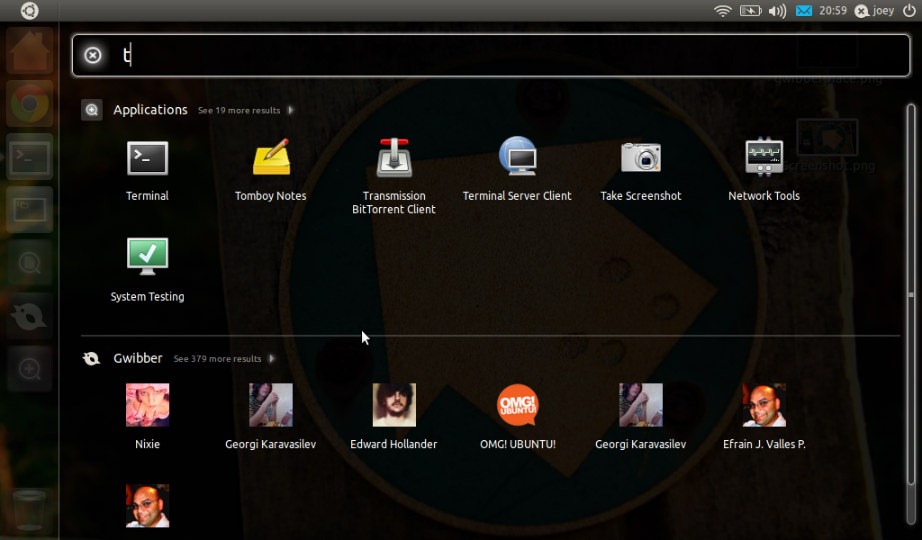
Gwibber レンズを起動すると、Gwibber のストリームと連絡先から、最近のツイートとその返信 および アップデートが概要を視覚的に表示されます。検索バーの右側にあるドロップダウンリストを使って、特定のビュー(画像やプライベートメッセージなど)に切り替えることができます。または、ツイートの内容などを入力して検索できます。


上記のように検索しているときは、Enter キーを押さないようにしましょう。というのは、デフォルトでは最初の検索結果を開いてしまうからです(この場合、ツイート または ユーザーはブラウザーで開かれます)。


このレンズのランチャーには、投稿した様々な情報を管理するレンズを起動するための便利な「クイックリスト」が用意されています。


ダッシュで全項目の検索をしているときは、連絡先からの検索結果も表示されます。


インストール
この素晴らしい PPA によって、Ubuntu 11.04 のベータ版にこのレンズを簡単にインストールできます。ソフトウェアセンターの「編集」メニューから、ソフトウェアソースに "ppa:gwibber-team/ppa" を追加します。または、端末を開いて次のコマンドを入力します:

  • sudo add-apt-repository ppa:gwibber-team/ppa
  • sudo apt-get update && sudo apt-get install unity-lens-gwibber

インストール後はログアウトする必要があります。ログオンしなおしたらランチャーにレンズが表示されることを確認しましょう。この Gwibber レンズを使うには、Gwibber が設定済みで起動している必要があることは言うまでもありません。

自分自身の Unity レンズの開発に興味がありますか?

出発点はここにあります


# weaves your social networking streams 》 「あなたのソーシャルネットワークの流れを紡ぐ」 ⇒ 「ソーシャルネットワークを充実させる」

# refrain [rifrein] from A 》 A(行為など)を慎む

# it (should) goes without saying A 》A は言うまでもない

2011年4月3日日曜日

【オリジナル】Linux 版 Firefox にも「ソフトウェアの更新を確認」機能の実装を

全然脈絡のない文章ですね…ひどいですね…

Windows と Mac および 一部の Linux(Cent OS など) 版の Firefox には、「ソフトウェアの更新を確認」する機能があります。Firefox 3.6.x までは「ヘルプ(H)」メニューから「ソフトウェアの更新を確認(O)」を選択して更新の有無を確認できましたが、Firefox 4 からは「Firefox について(A)」ダイアログの中に統合されました。

(旧)3.6.x までは:


(新)4.x.x からは:


このようになった経緯については、「Firefox について」と「ソフトウェアの更新を確認」の関係 - えむもじらをご覧ください。

ところが、Ubuntu のパッケージの管理方法は Windows や Mac および 一部の Linux のものとは異なるためか、この機能は実装されていません(補足:Windows と Mac では、差分のみをダウンロードして Firefox を更新しますが、Linux では Firefox を丸々(約 10 MB)入れ替えます)。

まあ要は、Ubuntu でもこの機能を使いたいと思ったのです。最新バージョンの確認は mozilla.jp にアクセスすれば分かることなのだけれど、それも少し面倒だなと。できればメニューから一発で確認したいなと。

モックアップ画像(Ubuntu):


「更新を確認」ボタンをクリックすると


確認が始まり…

更新が見つかると


考えようによっては、Firefox 4 での変更点はよかったのかもしれない。

❖Tab On Top
Firefox 3.6.x まではタブバーがナビゲーションバー(ツールバーのこと)の下に配置されていた。私は Tab Mix Plus アドオンを使ってタブにマウスオーバーしてタブを切り替えていたのだが、その際の遅延時間は 0 に設定していた。切り替えに時間がかかるのが嫌なのだ。遅延時間を 0 より大きくすると(例えば 250 ミリ秒)、Firefox の動作が重くなっていると私の頭が勘違いするというのも理由だ。

上記のような条件で、ロケーションバーや戻る・進むボタンにマウスポインターを移動しようとすると、どうしてもタブバー上をポインターが通過してしまい、不意にタブが切り替わってしまう。

このことに少し悩んでいたとき、Firefox 4 がリリースされた。バージョン 4 では、タブバーが上部に表示されるという。もうお解かりだね? 私の悩みは解決されたのだ。実際に使ってみるまでは、「タブが上部にあるなんてマウスでタブを切り替えるのにほんの僅かながら移動距離が長くなるだろうに」と思っていた。しかし、この問題の解決を考慮すれば、これ程僅かな移動距離など些細なことである。

ってか、ショートカットキーで操作すればはじめのはじめから問題なしなのだけれどね。

❖Firefox メニューボタン
デフォルトでは従来のメニューバーが非表示になっていて、タブバーの左側に 「Firefox メニューボタン」が表示されているね。

それでは、Alt+F キーを押してごらん。メニューバーが表示されただろう? この仕組みを知ってから、この新機能やらも良いのではと思うようになったのだ。縦のスペースを節約できるしね。

2011年4月2日土曜日

【OMG! Ubuntu! 翻訳】Ubuntu 11.04 ベータ版がリリース、レビューしました

【注意】以下の文は、OMG! Ubuntu! の記事を翻訳したものです。翻訳に誤りやずれがあるかもしれません。
Ubuntu 11.04 Beta released, reviewed
(本家掲載日時:2011年3月31日〈現地時間〉)

Ubuntu 11.04 初のベータ版をダウンロードしてテストできます。


このベータ版とその機能を簡単にレビューした結果は以下のようなものですが、chances are you want the download to start whilst you wait.

以下のリンク先には様々なイメージファイルがあります。32bit、64bit、サーバー版などなど。利用可能なら Torrent による配布方法を利用してみましょう。Torrent は目的のファイルをより速く得られる手段というだけでなく、このような場合にはよく使われるものなのです。


Ubuntu 11.04 はゲームチェンジャーか?
Ubuntu 11.04 はゲームチェンジャー(訳注*1)です。新しいデスクトップシェル(Unity)、アプリケーションメニューの代わりをなすグローバルメニューバー、新しいスクロールバーが実装され、従来の通知エリア/アイコンの心配とも珍しい別れをしました。

訳注*1…元来は「スポーツゲーム(試合)のルール等を完全に変更するもの」を指していたが、転じて「ビジネスや政治経済分野で市場、慣行や選挙等の本質を完全に変更する事件」を意味する(出典)。

あまりに多くの変更がなされたこともあり、新機能を試す際に脅迫された気分になったり、恐れたりするのは自然なことです。そんな方に寛いだ気分で試せるという朗報があります。Ubuntu 11.04 は新しいインターフェイスを採用していますが、Ubuntu の毎回のリリース同様に、それ以上にユーザビリティーの向上には目を向けるべきです。

インストール
この一年ぐらいの間に Ubuntu をインストールしたことがあるなら、便利で簡単な Ubuntu のインストーラーに抵抗は感じないでしょう。次に示した新しいインストールオプションが追加されたものの、インストーラー自体はあまり変更されていません。そのオプションとは、インストール済みの多くのアプリの保持だけでなく、ファイルの損失がないことも保証された、Ubuntu 10.10 から 11.04 への「安全な」アップグレードです。


機能
Unity の基本コンポーネントは、ランチャー、目的のものを閲覧・検索するための「レンズ」のセット、メニューバーをアプリケーションウィンドウから上部のパネルに配置し直すことで、垂直方向のスペースを解放するグローバルメニューアプレットです。

ランチャー
Unity のランチャーは、Dock を左側に配置した変なものに見えるかもしれませんが、「外見では判断できないこともある」ということわざを証明するかのように、これは実際に少し風変わりなものなのです…


アプリに簡単にアクセスするために、そのアプリのアイコンをランチャーにピン留めできます。開いているアプリを切り替えたり、操作可能な項目を表示する便利な「クイックリスト」を右クリックして表示したりできます。さらには、Empathy や Evolution のようなアプリのアイコン上にマウスポインタを置くことで、未読メッセージの件数や送信状況のダイアログなどを確認することもできます。

アプリケーションウィンドウがランチャーに「触れたり」、最大化されたときは、ランチャーは自動的に非表示になります。こうすることで、取り掛かっている仕事の妨げにならないようにしています。ランチャーが非表示になっているときにアプリが通知を必要とする場合は、そのアイコンがポップアップし振動します。

非表示のランチャーにアクセスするのも簡単です。マウスを左上の角に置くだけです。

ドラッグアンドドロップ
ファイルの種類を考慮したドラッグアンドドロップは、言及する価値のある素晴らしい機能です。例えば、画像ファイルをランチャーにドラッグすると、その種類のファイルを開けるアプリのみが明るくなり、その他のアプリはすべて暗くなります。

下部にあるこの機能のデモ動画をご覧ください。

レンズ
ランチャーにないアプリをどのようにして探したり起動したりするのでしょうか? ファイルの検索も含め、これは「レンズ」を使って行います。レンズとは、Zeitgeist(セマンティックな検索・トラッキングエンジン)を使用して、最近使った項目やお気に入りなどの適切な検索結果を表示する、タスク中心の視覚的にクールなオーバーレイです。

ランチャーには 2 つの「レンズ」がデフォルトで用意されています。「File レンズ」と「Applications レンズ」です。


パネル
Ubuntu 11.04 では、アプリケーションメニューを表示するグローバルメニューアプレットを載せた単一のデスクトップパネルを採用しています。今までに Mac OS X を使ったことがある人なら誰でもこの変更点にすぐに慣れることでしょう。それ以外の人には慣れるまで少し時間がかかるかもしれません。今までの習慣を捨てるのは簡単ではないでしょう。

アプリの起動中にメニューはどこにあるのだろうと疑問に思ったら、デフォルトではメニューは非表示になっていて、パネルの「メニューエリア」にマウスオーバーしたときにのみ表示されるということを憶えておいてください。これはよりよく見えますが、混乱を招きかねません。

垂直方向のスペースをさらに節約するため、最大化したウィンドウのボタンはパネルに埋め込まれます。

ダッシュ
画面左側の Ubuntu アイコンをクリックする(または Super/Windows キーを押す)と、ダッシュが表示されます。これは、アプリとファイルを検索・起動するための「ワンストップショップ」です。タイプし始めるだけで検索結果がフィルタされて表示されます。


上記で紹介したたくさんの機能のデモをこの動画でご覧になれます:

サウンドメニュー
Ubuntu のサウンドメニューが強化されました。音楽再生やプレイリストのサポートだけでなく、音声通話中のマイク音量のコントロールが実装されました。Skype(またはサポートされている他の VoIP アプリ)を起動すると、マイク音量を調整する項目がサウンドメニューに表示されます。

外観
全く新しいシェルがもたらした分りやすい変更点が「賢く見える」ことを無視しても、テーマに関して Ubuntu ではいつものごとながら、本当に business です。起動画面は以前と同じで、デフォルトの壁紙は以前のものより微妙に異なるだけです。デフォルトの Ambiance GTK テーマと Mono アイコンのセットに最も小さな変更が加えられました。


新しい「シェル」である Unity でもほとんどの部分にテーマを適用できますが、いくつかのテーマは他の部分よりも新しいパネルでよりきれいに適用されます。


アプリケーション
デフォルトのアプリのセットがアップデート・アップグレードされました:
  • Firefox 4
  • Banshee メディアプレーヤー
  • LibreOffice
  • Shotwell Photo Manager – ファイルのサポートを強化
  • Empathy – ユーザーのブロック機能を実装
  • Ubuntu ソフトウェアセンター – 評価とレビュー機能を実装


ベータ版の安定性
このリリースはベータ版であるため、安定性は保証されていません。私の環境でベータ版を使っていて大きな問題は発生していませんが、いまだに Compiz がクラッシュし、Ubuntu を使い物にならない状態に陥れるのは珍しいことではありません。

裏技を用意しておきましょう。素早く再起動するために、デスクトップに Compiz のランチャーを作成しておくのです。

お忘れなく
もう試しましたか? チェック済みか確認しましょう:
  • Test Drive – 人気上位 30 個のアプリをインストールすることなく試用できる素晴らしい手段です。デフォルトでは有効になってはいませんが、有効にするにはいくつかのパッケージを導入するだけです。

  • Unity Love Handles – ウィンドウのリサイズがセクシィになりました! 使っているのがタッチ操作が可能なデバイス単体か、マウスとキーボードのセットかに関わらず、このヤバいくらいに素晴らしい機能を利用できます。

  • Unity 2D – 完全な Unity 3D を使えないからといって不満を言ってはいけません。しかし、恋しくはありませんか? Unity の 2D バージョンをソフトウェアセンターからインストールしましょう。


  • Indicator-Network – デフォルトのものではありませんが、接続状態を見栄え良く見たいなら、この開発中で素敵な見た目の成功品を現在のネットワークアプレット(これも "Indicator-Network" という名称)と置き換えて使ってみてはいかがですか。

  • VolleyBrawl – 現在 Ubuntu ソフトウェアセンターから有償で手に入る唯一のゲームです。たまたま我々が入手できることになりました。2.99 ドル+割くべき時間=(Rebecca Black の歌詞を引用するとすれば)「楽しい! 楽しい! 楽しい!」

【OMG! Ubuntu! 翻訳】Ubuntu 11.04 用の Ubuntu Tweak が新しい外観と新機能をお披露目

【注意】以下の文は、OMG! Ubuntu! の記事を翻訳したものです。翻訳に誤りやずれがあるかもしれません。
Ubuntu Tweak unveils new look, features for Ubuntu 11.04
(本家掲載日時:2011年4月1日〈現地時間〉)

Ubuntu 11.04 向けの全く新しいデスクトップシェルの登場もあるため、Ubuntu Tweak − インターフェイスと設定をカスタマイズする人気のサードパーティー製アプリ − は古い感じの見た目になるだろうと思っても許されるかもしれません。

真実は実際に見てみればわかります。


新機能、新しい外観
上記に示した新しいバージョンの Ubuntu Tweak では、実に細かな外観の修正や機能の再構成が為され、Ubuntu 11.04 における Unity 環境への統合に対しても十分に配慮されています。

次のような新機能が追加されました:
  • シンプルな「概要(Overview)」ページ
  • 検索機能
  • 「最近使った項目(Recently Used)」オプションを含むサイドバー
  • 素早いアクセスのための Unity ランチャーへの統合
  • ユーザーログイン

いつ利用できるようになりますか?
開発者によると、バージョン 6.0 のベータ版リリースが「1、2 週間」以内に予定されています。そんなに長くはありませんね!

Ubuntu-Tweak.com からの情報。


# advent [aedvent] 》 [the ~](重要人物・事件の)到来、出現

# obsolete [absali:t] 》 1.(単語などが)廃れた

# anything but A 》 1.A 以外の何かなら何でも(本文では A に相当する語が何も指定されていない…)

# dramatic 》 3.生彩のある、目覚しい、印象的な

# overhaul 》 (n)分解検査(修理) ⇒ 「細やかな修正」