【注意】以下の文は、OMG! Ubuntu! の記事を翻訳したものです。翻訳に誤りやずれがあるかもしれません。
Torrent app Deluge adds indicator-applet
(本家掲載日時:2011年3月17日〈現地時間〉)
Torrent アプリケーションの Deluge はたくさんのファンを擁し、その多くはシステムトレイの廃止に伴って、Ubuntu 11.04 ではどのようにして tray-happy なアプリケーションを制御しようかと心配しています。
数日前、Ubuntu 11.04 では、Deluge がアップデートされてインジケーターアプレットがサポートされるようになりました。ですから、いつも通りすぐにそれを使ったり、隠したり、コントロールしたり、パネルから削除したりできます。これを表示するように設定する必要はないのです。
# deluge 》 1.大洪水
因みに、"torrent" は「急流」を意味する。
# out of the box 》 「箱から出してすぐに使える」という意味で、そのまま変更せずに使えるサンプルプログラムなどを形容する形容詞としてよく使われる(Livedoor Wiki)。
このブログを検索
2011年3月18日金曜日
2011年3月17日木曜日
【OMG! Ubuntu! 翻訳】Ubuntu 用 Birthday-Aware で誕生日を二度と忘れないように
【注意】以下の文は、OMG! Ubuntu! の記事を翻訳したものです。翻訳に誤りやずれがあるかもしれません。なお、訳が解からない箇所は原文を載せています。
Never miss a birthday again with Birthday-Aware for Ubuntu
(本家掲載日時:2011年3月16日〈現地時間〉)
私のように、人と会う約束を滅多に開けられることのない埃を被った箱の上に置き去ってしまうような癖のある人は、みんなの誕生日をメモしておくのは苦痛でしょう…
そこで、Hallelujah は Birthday-Aware を開発しました。これは、誕生日が近づいていることを Ubuntu の通知バブルで通知する小さな Python アプリケーションです。
7日前、3日前、1日前に通知は表示され、そして誕生日当日に最後の通知 − このときには忘れたことに対して言い訳はできないと思いますね − があります。
Gmail vCards
Birthday-Aware は Gmail 連絡先中の vCard に保存されたデータを収集します。はじめに、Birthday-Aware が処理できるように、これらのデータを .vcf ファイルにエクスポートする必要があります。
インストールするには、次の俗っぽい作業を行う必要があります:
最後の手順は次のとおりです。Gmail から取得した "contacts.vcf" ファイルをホームフォルダ内の ".birthday-aware" という隠しフォルダに保存します(隠しフォルダを表示するには Ctrl+H キーを押します)。
最後に、これを端末経由で実行(python /usr/bin/birthday-aware.py)するか、同じコマンドを使ってランチャー または メニュー項目を作成します。
# shelve1 》1.〜を棚に載せる、棚に置く ⇒「忘れ去る」
# date 》 日付、デート、人と会う約束
# I'm out of excuses for forgetting! 》 「忘れることに対する言い訳の範疇にはない」 ⇒ 「忘れたことに対して言い訳はできない」
# glean 》 2.(知識・事実など)を少しずつ収集する
# tax 》 2.(物が)(人・能力など)に重い負担をかける
Never miss a birthday again with Birthday-Aware for Ubuntu
(本家掲載日時:2011年3月16日〈現地時間〉)
私のように、人と会う約束を滅多に開けられることのない埃を被った箱の上に置き去ってしまうような癖のある人は、みんなの誕生日をメモしておくのは苦痛でしょう…
そこで、Hallelujah は Birthday-Aware を開発しました。これは、誕生日が近づいていることを Ubuntu の通知バブルで通知する小さな Python アプリケーションです。
7日前、3日前、1日前に通知は表示され、そして誕生日当日に最後の通知 − このときには忘れたことに対して言い訳はできないと思いますね − があります。
Gmail vCards
Birthday-Aware は Gmail 連絡先中の vCard に保存されたデータを収集します。はじめに、Birthday-Aware が処理できるように、これらのデータを .vcf ファイルにエクスポートする必要があります。
Birthday-Aware のインストール
まだ .deb 形式のインストーラーはありません。ですから、このツールを立ち上げて、running requires some manual pokery – しかし、あまり面倒なことはありません。 - Birthday Aware のダウンロード:freelanzer.com/birthday-aware
インストールするには、次の俗っぽい作業を行う必要があります:
- アーカイブを展開します
- 展開後にできたフォルダを開きます
- "birthday-aware-install.sh" を右クリックし、「プロパティ」を選択します。
- 「プログラムとして実行できる」チェックボックスがオンになっていることを確認する。
- そのアイコンをダブルクリックし、開いたダイアログで「端末内で実行する」を選択します。
- パスワードを入力して、アプリケーションをインストールします。
最後の手順は次のとおりです。Gmail から取得した "contacts.vcf" ファイルをホームフォルダ内の ".birthday-aware" という隠しフォルダに保存します(隠しフォルダを表示するには Ctrl+H キーを押します)。
最後に、これを端末経由で実行(python /usr/bin/birthday-aware.py)するか、同じコマンドを使ってランチャー または メニュー項目を作成します。
# shelve1 》1.〜を棚に載せる、棚に置く ⇒「忘れ去る」
# date 》 日付、デート、人と会う約束
# I'm out of excuses for forgetting! 》 「忘れることに対する言い訳の範疇にはない」 ⇒ 「忘れたことに対して言い訳はできない」
# glean 》 2.(知識・事実など)を少しずつ収集する
# tax 》 2.(物が)(人・能力など)に重い負担をかける
【OMG! Ubuntu! 翻訳】マルチタッチアプリ Touchégg 2.0 がリリース − ジェスチャー・アクション&GUI を追加
【注意】以下の文は、OMG! Ubuntu! の記事を翻訳したものです。翻訳に誤りやずれがあるかもしれません。
Multi-touch app ‘Touchégg’ hits version 0.2, adds more gestures, actions & GUI
(本家掲載日時:2011年3月14日〈現地時間〉)
"Touchégg"(Linux 用マルチタッチジェスチャークリエーター)の最新バージョンには、GUI の素晴らしいジェスチャーマネージャーとともに、ジェスチャーとアクションが追加されました。
“マルチタッチのトラックパッドを3本指でピンチして、すべてのウィンドウを最小化できればよい? … Touchégg でできますよ。”
新機能
それで、新機能は何か? 簡単に見ていきましょう:
新しいジェスチャーがサポートされます。例えば、「5本指でタップ」「2, 3, 4, 5本指でタップしてホールド」などです。
新しいアクションが追加されました。例えば、次のようなものです:
以前のバージョンとは違い、現在ではジェスチャーとアクションは GUI で管理できます(構成ファイルを手動で編集するというよりは)。このアプリと、その管理アプリに簡単にアクセスするため、メニュー項目が用意されました。
公式ビデオ内のデモで、Touchégg のたくさんの新機能をご覧になれます。以下をご覧ください:
ダウンロード
Ubuntu 10.10 用に Touchégg は .deb 形式で公式サイトからダウンロードできます。もしくは、面倒なら、以下のリンクをクリックしてください:
Multi-touch app ‘Touchégg’ hits version 0.2, adds more gestures, actions & GUI
(本家掲載日時:2011年3月14日〈現地時間〉)
"Touchégg"(Linux 用マルチタッチジェスチャークリエーター)の最新バージョンには、GUI の素晴らしいジェスチャーマネージャーとともに、ジェスチャーとアクションが追加されました。
“マルチタッチのトラックパッドを3本指でピンチして、すべてのウィンドウを最小化できればよい? … Touchégg でできますよ。”
新機能
それで、新機能は何か? 簡単に見ていきましょう:
新しいジェスチャーがサポートされます。例えば、「5本指でタップ」「2, 3, 4, 5本指でタップしてホールド」などです。
新しいアクションが追加されました。例えば、次のようなものです:
- MOUSE_MOVE
- LEFT_BUTTON_CLICK
- MOVE_WINDOW
- RUN_COMMAND
- DRAG_AND_DROP
- SEND_KEYS
以前のバージョンとは違い、現在ではジェスチャーとアクションは GUI で管理できます(構成ファイルを手動で編集するというよりは)。このアプリと、その管理アプリに簡単にアクセスするため、メニュー項目が用意されました。
公式ビデオ内のデモで、Touchégg のたくさんの新機能をご覧になれます。以下をご覧ください:
ダウンロード
Ubuntu 10.10 用に Touchégg は .deb 形式で公式サイトからダウンロードできます。もしくは、面倒なら、以下のリンクをクリックしてください:
【OMG! Ubuntu! 翻訳】Ubuntu 11.04 の Indicator-Network はいい感じの外観です
【注意】以下の文は、OMG! Ubuntu! の記事を翻訳したものです。翻訳に誤りやずれがあるかもしれません。
Indicator-Network is looking good in Natty
(本家掲載日時:2011年3月11日〈現地時間〉)
Ubuntu 標準の接続マネージャーの代替アプリ "Indicator-Network" を最後に試してみたときから少し経ちます。それでも、大きく進化してやってきました!
元々は、Ubuntu Netbook Edition のデフォルトのネットワークマネージャーとして開発されたものですが、見た目の良いインジケーターと設定用のフロントエンドの下で、代替の接続マネージャーが軽量の Connection Manager(ConnMan)デーモンを使用しているため、その両者はモバイル・有線・無線ネットワークを簡単に管理できるように設計されました。
Ubuntu 11.04 用の Indicator-Network はデフォルトの接続マネージャーではありませんが、外観を一新(元々の設計書に添わせるようにするための変更)したばかりです。
テスト
新しくなった Indicator-Network は Ubuntu 11.04 にインストール可能でしょう。試しに使ってみようと決める前に、Indicator-Network をインストールすると、Ubuntu から「デフォルトの」ネットワーク管理アプレットが削除されるということを憶えておいてください。そして、他の Ubuntu 11.04 アルファと同様に、Indicator-Network も「アルファ」であるため、これは憶えておくにたるものです。
# play around 》「遊ぶ」 ⇒ 「試す」
# it’s(=it has) come a long way since 》 遥々やって来た
# a breeze 》[米俗]ごく簡単なこと、朝飯前のこと
# spit and polish 》 「(兵士などの)兵器の磨きたて、(服装の)清潔とめかしたて」 ⇒ 「一新したばかりの状態」
# envisage[invizid3] 》 1.〜を心に描く ⇒ 「作成された」「設計された」
# specification 》1.詳説、詳述、列挙 2.[通例 ~s](設計・建築などの)明細書、仕様書
# fulfill[fulfil] 》 1.(義務・約束など)を果たす、実行する;(望みなど)を実現する 2.(要求・目的など)に添う、かなう
# changes that help bring it closer to fulfilling the originally envisioned specification 》 「それ(Indicator-Network)を元々描かれた設計書に添うことにより近づけるための変更」 ⇒ 「元々の設計書に添わせるようにするための変更」
Indicator-Network is looking good in Natty
(本家掲載日時:2011年3月11日〈現地時間〉)
Ubuntu 標準の接続マネージャーの代替アプリ "Indicator-Network" を最後に試してみたときから少し経ちます。それでも、大きく進化してやってきました!
元々は、Ubuntu Netbook Edition のデフォルトのネットワークマネージャーとして開発されたものですが、見た目の良いインジケーターと設定用のフロントエンドの下で、代替の接続マネージャーが軽量の Connection Manager(ConnMan)デーモンを使用しているため、その両者はモバイル・有線・無線ネットワークを簡単に管理できるように設計されました。
Ubuntu 11.04 用の Indicator-Network はデフォルトの接続マネージャーではありませんが、外観を一新(元々の設計書に添わせるようにするための変更)したばかりです。
テスト
新しくなった Indicator-Network は Ubuntu 11.04 にインストール可能でしょう。試しに使ってみようと決める前に、Indicator-Network をインストールすると、Ubuntu から「デフォルトの」ネットワーク管理アプレットが削除されるということを憶えておいてください。そして、他の Ubuntu 11.04 アルファと同様に、Indicator-Network も「アルファ」であるため、これは憶えておくにたるものです。
- sudo apt-get install indicator-network
# play around 》「遊ぶ」 ⇒ 「試す」
# it’s(=it has) come a long way since 》 遥々やって来た
# a breeze 》[米俗]ごく簡単なこと、朝飯前のこと
# spit and polish 》 「(兵士などの)兵器の磨きたて、(服装の)清潔とめかしたて」 ⇒ 「一新したばかりの状態」
# envisage[invizid3] 》 1.〜を心に描く ⇒ 「作成された」「設計された」
# specification 》1.詳説、詳述、列挙 2.[通例 ~s](設計・建築などの)明細書、仕様書
# fulfill[fulfil] 》 1.(義務・約束など)を果たす、実行する;(望みなど)を実現する 2.(要求・目的など)に添う、かなう
# changes that help bring it closer to fulfilling the originally envisioned specification 》 「それ(Indicator-Network)を元々描かれた設計書に添うことにより近づけるための変更」 ⇒ 「元々の設計書に添わせるようにするための変更」
【OMG! Ubuntu! 翻訳】Ubuntu 11.04 でセッションメニューに「コントロールセンター」を追加
【注意】以下の文は、OMG! Ubuntu! の記事を翻訳したものです。翻訳に誤りやずれがあるかもしれません。
Ubuntu Natty adds ‘Control Centre’ entry to Session Menu
(本家掲載日時:2011年3月11日〈現地時間〉)
「コントロールセンター」というメニュー項目が、Ubuntu 11.04 のセッションメニューに追加されました。
この項目をクリックすると、Gnome コントロールセンターが起動します。コントロールセンターは、Unity 以前のデスクトップ環境で「システム」メニュー内にあった多くの設定とアプリケーションにアクセスするためのワンストップのダッシュボードです。
この項目の配置は少し変ですね…「システム管理(system settings)」が「セッションのオプション(session options)」内にあるのは。しかし、それでも、この項目を使えばとても便利なユーティリティーに素早く便利にアクセスできます。
おことわり:Unity のアップデートのように、上記の内容は変更・再評価されることがあります。
myriad 》多数の、無数の
traditionally 》 伝統的に ⇒ 「かつて」(本文では訳さない)
onestop 》 ワンストップ ⇒「集約された」とも。
tad 》 [米口語]少し、わずかに
A scream B 》 「AがBを高らかに叫ぶ」 ⇒ 「Aの中にBが存在する」(意訳)
as with A 》 Aのように
be subject to A 》 Aを受けやすい
Ubuntu Natty adds ‘Control Centre’ entry to Session Menu
(本家掲載日時:2011年3月11日〈現地時間〉)
「コントロールセンター」というメニュー項目が、Ubuntu 11.04 のセッションメニューに追加されました。
この項目をクリックすると、Gnome コントロールセンターが起動します。コントロールセンターは、Unity 以前のデスクトップ環境で「システム」メニュー内にあった多くの設定とアプリケーションにアクセスするためのワンストップのダッシュボードです。
この項目の配置は少し変ですね…「システム管理(system settings)」が「セッションのオプション(session options)」内にあるのは。しかし、それでも、この項目を使えばとても便利なユーティリティーに素早く便利にアクセスできます。
おことわり:Unity のアップデートのように、上記の内容は変更・再評価されることがあります。
myriad 》多数の、無数の
traditionally 》 伝統的に ⇒ 「かつて」(本文では訳さない)
onestop 》 ワンストップ ⇒「集約された」とも。
tad 》 [米口語]少し、わずかに
A scream B 》 「AがBを高らかに叫ぶ」 ⇒ 「Aの中にBが存在する」(意訳)
as with A 》 Aのように
be subject to A 》 Aを受けやすい
2011年3月11日金曜日
【OMG! Ubuntu! 翻訳】Ubuntu Netbook edition の終焉
Canonical は "Ubuntu Netbook Edition" − ネットブックに特化した Ubuntu − は、Ubuntu 11.04 では "Ubuntu Desktop Edition" に統合されると公表しました。なお、後者は単に "Ubuntu" という名称になります。
Canonical のマーケティングマネージャーの Gerry Carr はこう書いています:
"Ubuntu 11.04 から、あなたが自身の PC で動作させる我々の中心的な製品は、単に 'Ubuntu' になります。それゆえ、次のリリースは 'Ubuntu 11.04' になり、ネットブックからノート PC、デスクトップ PC まで、ご自分の好きな環境で Ubuntu を使えます。"
この決定に至った経緯
前回のエディションとは異なり、Ubuntu 11.04 では Unity がデフォルトのデスクトップ「シェル」になります。Unity は元々 Ubuntu Netbook Edition 用に開発されたものですが、現在ではデスクトップ PC 用のインターフェイスにも採用されたため、Ubuntu 11.04 はデスクトップ PC と同様にネットブックの画面でも快適に動作します。
「一石二鳥」。それがすべてです。
Carr は「この動向はネットブックユーザー向けの活動からの撤退と思ってはなりません」というところを強調し、「この動向は『急速に成長している市場を認識している』 Canonical の最終判断だ」「別々のイメージは、違いが薄れつつある複数のデバイスの集中が容易に予測されるなかでは、もはや必要とされていない」と述べています。
今回の決定はサーバー版の Ubuntu には影響しません。
# orient 》 〜に順応させる⇒〜に特化した
# be folded into A 》「Aに統合される」
# so why the move? 》 「それで、なぜこうなったのか」⇒「この決定に至った経緯」
# all that 》それがすべてです? very とかいう意味があるようだ。
# cater 》 1.(…の)料理をまかなう(for, to) 2.(…に)必要なものを提供する、満足を与える(to, for)
# catering toward netbook user 》 「ネットブックユーザー向けの活動」
# withdraw 》 1.引っ込めること;退出;引退;撤退 2.(前言などの)撤回
⇒「手を引くこと」
# move on 》 どんどん進む
# the market has moved on 》 「急速に成長している市場」
# result 》 結果⇒「最終判断」
# anticipate 》 …を予期する、…を心配する
# convergence 》 集中
# separate images are no longer a requirement as the much anticipated convergence of devices moves closer. 》
「別々のイメージは、近づいているデバイスのかなり予測された集中としては、もはや必要要件ではない」⇒
「別々のイメージは、違いが薄れつつある複数のデバイスの集中が容易に予測できるなかでは、もはや必要とされていない」
Canonical のマーケティングマネージャーの Gerry Carr はこう書いています:
"Ubuntu 11.04 から、あなたが自身の PC で動作させる我々の中心的な製品は、単に 'Ubuntu' になります。それゆえ、次のリリースは 'Ubuntu 11.04' になり、ネットブックからノート PC、デスクトップ PC まで、ご自分の好きな環境で Ubuntu を使えます。"
この決定に至った経緯
前回のエディションとは異なり、Ubuntu 11.04 では Unity がデフォルトのデスクトップ「シェル」になります。Unity は元々 Ubuntu Netbook Edition 用に開発されたものですが、現在ではデスクトップ PC 用のインターフェイスにも採用されたため、Ubuntu 11.04 はデスクトップ PC と同様にネットブックの画面でも快適に動作します。
「一石二鳥」。それがすべてです。
Carr は「この動向はネットブックユーザー向けの活動からの撤退と思ってはなりません」というところを強調し、「この動向は『急速に成長している市場を認識している』 Canonical の最終判断だ」「別々のイメージは、違いが薄れつつある複数のデバイスの集中が容易に予測されるなかでは、もはや必要とされていない」と述べています。
今回の決定はサーバー版の Ubuntu には影響しません。
# orient 》 〜に順応させる⇒〜に特化した
# be folded into A 》「Aに統合される」
# so why the move? 》 「それで、なぜこうなったのか」⇒「この決定に至った経緯」
# all that 》それがすべてです? very とかいう意味があるようだ。
# cater 》 1.(…の)料理をまかなう(for, to) 2.(…に)必要なものを提供する、満足を与える(to, for)
# catering toward netbook user 》 「ネットブックユーザー向けの活動」
# withdraw 》 1.引っ込めること;退出;引退;撤退 2.(前言などの)撤回
⇒「手を引くこと」
# move on 》 どんどん進む
# the market has moved on 》 「急速に成長している市場」
# result 》 結果⇒「最終判断」
# anticipate 》 …を予期する、…を心配する
# convergence 》 集中
# separate images are no longer a requirement as the much anticipated convergence of devices moves closer. 》
「別々のイメージは、近づいているデバイスのかなり予測された集中としては、もはや必要要件ではない」⇒
「別々のイメージは、違いが薄れつつある複数のデバイスの集中が容易に予測できるなかでは、もはや必要とされていない」
2011年3月10日木曜日
【総合学習レポート】マルウェアとは・歴史・マルウェアの種類【2ページ目】
1.マルウェアとは
マルウェアとは、感染したコンピュータに保存されているファイルを破壊したり、OS のシステムを破壊して、使用できないようにしたりするプログラムのことです。マルウェアは主に脆弱性(安全性に関わるソフトウェアの設計上の欠陥。セキュリティホールともいう)を悪用して感染を拡げます。なかにはパスワードやクレジットカード番号などの個人情報を盗んだりするものもあり、種類は多岐にわたります。
最近のものだと、マルウェアに感染した多くのコンピュータ同士で独自のネットワークを形成するものがあります。感染したコンピュータは、DDoS 攻撃(攻撃対象のサーバーをダウンさせる攻撃)やスパムメール(営利目的で大量配信されるメール)の踏み台にされます。そうなってしまうと、実際の攻撃者は身元を隠したまま、自身を全うな個人や企業に偽装して攻撃対象のサーバーを攻撃します。このように対策をせずにマルウェアに感染し、他の企業を攻撃してしまうと犯罪の幇助になってしまいます。現在、マルウェア感染は個人の被害の範囲にとどまらず、他人を攻撃するばかりか犯罪を幇助してしまうことにもなりかねません。
マルウェアは自身のコピーを多数生成して、感染したコンピュータからネットワークや記憶媒体を経由して他のコンピュータに感染を広げます。なかには、セキュリティソフトのアップデートや動作そのものを妨害・停止させてしまうものまであり、様々な対策を複合的に講じておくことが必要です。
2.マルウェアの歴史
ウイルス対策の歴史をひもとく:ITpro
このWebページを見たらこの項を書く気が完全に失せました。とてもわかり易く、興味深い内容なので是非読んでみてください。
3.マルウェアの種類
・ウイルス
それ自身では独立して実行できないプログラムの断片で、宿主となる他のファイルに感染することでその被害をもたらす。そのため、感染を拡げる際にはフロッピーディスクなどの記憶媒体や電子メールを介する。
・ワーム
それ自身で独立して実行できるプログラムであり、感染を拡げる際には、宿主となるほかのファイルを必要としない。ネットワークを介し、感染先のコンピュータの脆弱性を悪用して感染を拡げる。毛虫(ワーム)のように、ネットワーク上を這い回ることから、この名前がある。
・スパイウェア
データやコンピュータの破壊が目的ではなく、個人の特定が可能な情報を収集するマルウェア。一見有用なソフトウェアに見えるため、ユーザーの意思でインストールしてしまうことが多い。似たものにトラックウェアがあるが、これはシステム情報・コンピュータの利用状況・ユーザーの習慣を収集する。
・ドライブバイダウンロード
Web ブラウザの脆弱性を悪用して、悪意のあるコードの実行・データの読み込みをさせるためのコード。マルウェアには分類されないが悪質なもの。
例えば、最近流行している Gumblar(ガンブラー)というマルウェアがある。このマルウェアは正規の Web サイトに悪質な Web サイトへと強制的に誘導(リダイレクト)するスクリプトを埋め込み、正規の Web サイトにアクセスしたユーザーのコンピュータをリダイレクト先の Web サイトでマルウェアに感染させ、感染したマルウェアが他のマルウェアを次々にダウンロードするというもの。マルウェア感染後、マルウェアは感染したコンピュータに保存された FTP の認証情報を盗み、それを悪用して他の Web ページにも侵入し改ざんを行なう。この過程を繰り返して感染を拡げる。
・ルートキット
ルートキットとは、コンピュータの管理者権限を奪取して、攻撃者の侵入を支援するプログラム群のことを指す。これに侵入されてしまうと検出や除去は困難である。したがって、OS のインストール直後にルートキット対策ソフトを導入する、ルートキットを侵入させないといった対策が必要。
・コンセプトウイルス
脆弱性の存在を提起するために、技術的な実証実験に用いられるコンピュータウイルスのこと。上記で述べたような危険な挙動はしないが、これが何らかの理由で漏洩し、他のマルウェア作者の手で危険な機能を追加されて再配布されるということもある。
・ボットウイルス
感染したコンピュータの操作を秘密裏に奪取するためのマルウェア。攻撃者によって構成された、ボットウイルスに感染した多数のコンピュータのネットワークをボットネットという。攻撃者はこのボットネットを使って、特定の Web サーバーを攻撃(DDoS 攻撃)したり、スパムメールを送信したりする。例を挙げると、国内のオンラインゲーム会社が米国・中国・欧州のボットネットに感染したコンピュータから7日間の一斉攻撃を受けたことがある。
※以後、コンピュータに被害を与えるソフトウェアを総称してマルウェアと記述します。
マルウェアとは、感染したコンピュータに保存されているファイルを破壊したり、OS のシステムを破壊して、使用できないようにしたりするプログラムのことです。マルウェアは主に脆弱性(安全性に関わるソフトウェアの設計上の欠陥。セキュリティホールともいう)を悪用して感染を拡げます。なかにはパスワードやクレジットカード番号などの個人情報を盗んだりするものもあり、種類は多岐にわたります。
最近のものだと、マルウェアに感染した多くのコンピュータ同士で独自のネットワークを形成するものがあります。感染したコンピュータは、DDoS 攻撃(攻撃対象のサーバーをダウンさせる攻撃)やスパムメール(営利目的で大量配信されるメール)の踏み台にされます。そうなってしまうと、実際の攻撃者は身元を隠したまま、自身を全うな個人や企業に偽装して攻撃対象のサーバーを攻撃します。このように対策をせずにマルウェアに感染し、他の企業を攻撃してしまうと犯罪の幇助になってしまいます。現在、マルウェア感染は個人の被害の範囲にとどまらず、他人を攻撃するばかりか犯罪を幇助してしまうことにもなりかねません。
マルウェアは自身のコピーを多数生成して、感染したコンピュータからネットワークや記憶媒体を経由して他のコンピュータに感染を広げます。なかには、セキュリティソフトのアップデートや動作そのものを妨害・停止させてしまうものまであり、様々な対策を複合的に講じておくことが必要です。
2.マルウェアの歴史
ウイルス対策の歴史をひもとく:ITpro
このWebページを見たらこの項を書く気が完全に失せました。とてもわかり易く、興味深い内容なので是非読んでみてください。
3.マルウェアの種類
・ウイルス
それ自身では独立して実行できないプログラムの断片で、宿主となる他のファイルに感染することでその被害をもたらす。そのため、感染を拡げる際にはフロッピーディスクなどの記憶媒体や電子メールを介する。
・ワーム
それ自身で独立して実行できるプログラムであり、感染を拡げる際には、宿主となるほかのファイルを必要としない。ネットワークを介し、感染先のコンピュータの脆弱性を悪用して感染を拡げる。毛虫(ワーム)のように、ネットワーク上を這い回ることから、この名前がある。
・スパイウェア
データやコンピュータの破壊が目的ではなく、個人の特定が可能な情報を収集するマルウェア。一見有用なソフトウェアに見えるため、ユーザーの意思でインストールしてしまうことが多い。似たものにトラックウェアがあるが、これはシステム情報・コンピュータの利用状況・ユーザーの習慣を収集する。
・ドライブバイダウンロード
Web ブラウザの脆弱性を悪用して、悪意のあるコードの実行・データの読み込みをさせるためのコード。マルウェアには分類されないが悪質なもの。
例えば、最近流行している Gumblar(ガンブラー)というマルウェアがある。このマルウェアは正規の Web サイトに悪質な Web サイトへと強制的に誘導(リダイレクト)するスクリプトを埋め込み、正規の Web サイトにアクセスしたユーザーのコンピュータをリダイレクト先の Web サイトでマルウェアに感染させ、感染したマルウェアが他のマルウェアを次々にダウンロードするというもの。マルウェア感染後、マルウェアは感染したコンピュータに保存された FTP の認証情報を盗み、それを悪用して他の Web ページにも侵入し改ざんを行なう。この過程を繰り返して感染を拡げる。
・ルートキット
ルートキットとは、コンピュータの管理者権限を奪取して、攻撃者の侵入を支援するプログラム群のことを指す。これに侵入されてしまうと検出や除去は困難である。したがって、OS のインストール直後にルートキット対策ソフトを導入する、ルートキットを侵入させないといった対策が必要。
・コンセプトウイルス
脆弱性の存在を提起するために、技術的な実証実験に用いられるコンピュータウイルスのこと。上記で述べたような危険な挙動はしないが、これが何らかの理由で漏洩し、他のマルウェア作者の手で危険な機能を追加されて再配布されるということもある。
・ボットウイルス
感染したコンピュータの操作を秘密裏に奪取するためのマルウェア。攻撃者によって構成された、ボットウイルスに感染した多数のコンピュータのネットワークをボットネットという。攻撃者はこのボットネットを使って、特定の Web サーバーを攻撃(DDoS 攻撃)したり、スパムメールを送信したりする。例を挙げると、国内のオンラインゲーム会社が米国・中国・欧州のボットネットに感染したコンピュータから7日間の一斉攻撃を受けたことがある。
※以後、コンピュータに被害を与えるソフトウェアを総称してマルウェアと記述します。
2011年3月9日水曜日
【OMG! Ubuntu! 翻訳】Ubuntu 11.04 Alpha 2 での新機能・変更点(古い記事)
【注意】以下の文は、OMG! Ubuntu の記事を翻訳したものです。翻訳に誤りやずれがあるかもしれません。なお、訳が解からない箇所は原文を載せています。
See what’s new in Ubuntu 11.04 Alpha 2
(本家掲載日時:2011年3月3日〈現地時間〉)
なんということだ、Ubuntu 11.04 Alpha 2 が入手可能になりました!
開発サイクルにあるとき時間は早く過ぎ去っていく、と私は思います。アルファリリースの良いところ(アルファは大抵良いもので、ベータは素晴らしく、安定性もあるからです)をお知らせするために、今でも12歳であるつもりでこの投稿を書くことに決めました。 そして、ドクター・フーのことを書きます。
だから、いざというときのために、新機能が何で、それは試す価値があるものか確認しておきましょう。 気を引き締めて見ていきましょう。
アルファ1に加わった新機能
おことわり:Ubuntu 11.04 はまだアルファ2の段階です。以下に示したものはまだ完成してはいません。コメントによる Canonical への小さな抗議を回避するために、このことを何度書かなければいけないのかもわかりません。(but folks: alpha.)「アルファ」であることを憶えていてください。
Unity
Unity は Ubuntu 11.04 におけるデフォルトのデスクトップセッションであり、様々な調整や修正、向上がなされました。
ランチャーは今ではシステムのテーマを優先するようになり、デフォルトで intellihide(自動的に隠す機能)が有効になっています。以下に示すその他の重要な点もアルファ1から Unity に追加されました:
Dash
Dash の最初のバージョンが現在利用できます。
Places
Unity の「ファイル」と「アプリケーション」の Places の初期の展開(なぜ私はこれが会社の報告書のように書いているのだろう? わかりません、続けます)のおかげで、このアルファ2では、ファイルとアプリケーションのブラウジングがわずかながら簡単になりました。
これは少し無粋に見えますが、アルファ1だから無理もないでしょう。D:Ream がかつてこう歌ったように:"things can only get better"
次のページで、この機能の変更点を確認できます:
smspillaz.wordpress.com
評価とレビュー
これは長い間必要とされ、現在利用できるようになりました。お気に入りのアプリをスターによって評価し、短いレビューを書き、Gwibber を使って SNS の知り合いに評価をつぶやきましょう。
Clever Centre
Zeitgeist によるお勧めのアプリケーションとアプリの使用比率のトラッキングもまた、アルファ2の内部で静かに活動しています。これを使って、インストールしたい新しいアプリを見つけたり、インストールしたけれど使っていない、またはその賢さに面食らって使っていないアプリを見つけたりしましょう。
LibreOffice
このアルファリリースでは、評価という目的のために、OpenOffice は新しくリリースされた LibreOffice に置き換えられました。
ダウンロード Did you skim directly to this bit? ちっ!
Ubuntu 11.04 アルファ2 は、プロダクションシステムや兄弟のネットブック、もしくは軍事用のスーパーコンピューターへのインストールは推奨されません。Ubuntu 11.04 を試すのに熱心なら、安全な方法で行いましょう:USB フラッシュメモリかライブ CD を使いましょう。
本文はこれで終わりです。詳細情報と Ubuntu 11.04 の公式のダウンロードリンクは ubuntu.com/testing/natty/alpha2 でご覧になれます。代替のダイレクトリンクは以下のとおりです:
# by jove 》[間]「おやまあ」
# make it 》 (ある事を)うまく達成する。
(例)make it to the train 「列車に間に合う」
「made it to Ubuntu 11.04~」⇒「Ubuntu 11.04~ を入手した」⇒「〜入手可能になった」
# Time flies (like an arrow) 》 「光陰矢のごとし」⇒「時間は早く過ぎ去っていく」
# acknowledge(v) 》 3.(手紙・贈り物など)の受領を知らせる
# acknowledge the ace-ness of the alpha release 》
「アルファリリースの良いところを伝える」
# ace-ness 》 「2.最高のもの」という意味の形容詞 "ace" に 名詞語尾 ness を付けて名詞化したもの。つまり、「とてもよいこと・もの」の意。
# cos = because[口]
# brill's 》[英口]すばらしい(brilliant の短縮形)
# take a gander 》 gander は "ガチョウの雄"の意。
この句で、to take a look, to check or examine の意。
# disclaimer 》 1.(責任・関係などの)否認声明書 2.否認者
⇒おことわり
# reiterate 》 (言葉・動作など)を何度も繰り返す
# stave off 》 (災害・危険など)を食い止める、避ける
# honing 》 hone(n,v) の ing 形。…を砥石で研ぐ。⇒「磨き上げる」⇒「向上させる」「質を高める」
# verdict 》 1.(陪審員の)評決 2.(公正な)判断、(最終的)意見
# tick away 》 「時を刻む」⇒「静かに活動している」
(※zeitgeist は「時代精神」「時代思潮」の意。)
See what’s new in Ubuntu 11.04 Alpha 2
(本家掲載日時:2011年3月3日〈現地時間〉)
なんということだ、Ubuntu 11.04 Alpha 2 が入手可能になりました!
開発サイクルにあるとき時間は早く過ぎ去っていく、と私は思います。アルファリリースの良いところ(アルファは大抵良いもので、ベータは素晴らしく、安定性もあるからです)をお知らせするために、今でも12歳であるつもりでこの投稿を書くことに決めました。 そして、ドクター・フーのことを書きます。
だから、いざというときのために、新機能が何で、それは試す価値があるものか確認しておきましょう。 気を引き締めて見ていきましょう。
アルファ1に加わった新機能
おことわり:Ubuntu 11.04 はまだアルファ2の段階です。以下に示したものはまだ完成してはいません。コメントによる Canonical への小さな抗議を回避するために、このことを何度書かなければいけないのかもわかりません。(but folks: alpha.)「アルファ」であることを憶えていてください。
Unity
Unity は Ubuntu 11.04 におけるデフォルトのデスクトップセッションであり、様々な調整や修正、向上がなされました。
ランチャーは今ではシステムのテーマを優先するようになり、デフォルトで intellihide(自動的に隠す機能)が有効になっています。以下に示すその他の重要な点もアルファ1から Unity に追加されました:
Dash
Dash の最初のバージョンが現在利用できます。
Places
Unity の「ファイル」と「アプリケーション」の Places の初期の展開(なぜ私はこれが会社の報告書のように書いているのだろう? わかりません、続けます)のおかげで、このアルファ2では、ファイルとアプリケーションのブラウジングがわずかながら簡単になりました。
これは少し無粋に見えますが、アルファ1だから無理もないでしょう。D:Ream がかつてこう歌ったように:"things can only get better"
サウンドメニュー
As a long-time Sound menu advocate (Yes, being an advocate comes with
a Unity-branded beret and sash)このメニュー内でプレイリストが再度サポートされることを知ったとき、私はこの上なく喜びました。この完成度はアルファで求められるものとしては100%ではありませんが、問題なく動作します。だから私のようなプレイリストの熱烈な愛好家のために既に便利に使えるようになっています。
Ubuntu One コントロールパネル
新しい外観の「Ubuntu One ダッシュボード」はデフォルトでアルファ2に用意されています。深いレビューは大歓迎です ––– これは Ubuntu One のアカウントの同期と管理をより簡単にするのにきっと役立つでしょう。
グリッド「Aero Snap」機能
現在デフォルトで有効になっている素晴らしい Compiz プラグインは、「Aero Snap」スタイルの「グリッド」です。アプリケーションウィンドウを最大化するには上方向にドラッグし、ウィンドウを横方向にリサイズするには右か左方向にドラッグします。
GTK+ グリッパー
自動的なサイズ調整がうまくいかないときには、ウィンドウ枠上にある新しい「グリップ」ハンドルを見つけます。すると、不可視の "border aura" によって、手動によるリサイズがとても簡単になります。(タッチスクリーンにおいて特に)。次のページで、この機能の変更点を確認できます:
smspillaz.wordpress.com
ソフトウェアセンター
Ubuntu の "App Store" にやって来ました。アルファ2に現在ある注目すべき追加点は次のとおりです:評価とレビュー
これは長い間必要とされ、現在利用できるようになりました。お気に入りのアプリをスターによって評価し、短いレビューを書き、Gwibber を使って SNS の知り合いに評価をつぶやきましょう。
Clever Centre
Zeitgeist によるお勧めのアプリケーションとアプリの使用比率のトラッキングもまた、アルファ2の内部で静かに活動しています。これを使って、インストールしたい新しいアプリを見つけたり、インストールしたけれど使っていない、またはその賢さに面食らって使っていないアプリを見つけたりしましょう。
Ubuntu クラシックデスクトップ
それは古くさいかもしれないが、神聖で侵すことのできないもの、というわけではありません。Unity のグローバルメニューアプレットは、コンパクトなメニューボタンとともに上のパネルにあります(上の画像をご覧ください)。LibreOffice
このアルファリリースでは、評価という目的のために、OpenOffice は新しくリリースされた LibreOffice に置き換えられました。
ダウンロード Did you skim directly to this bit? ちっ!
Ubuntu 11.04 アルファ2 は、プロダクションシステムや兄弟のネットブック、もしくは軍事用のスーパーコンピューターへのインストールは推奨されません。Ubuntu 11.04 を試すのに熱心なら、安全な方法で行いましょう:USB フラッシュメモリかライブ CD を使いましょう。
本文はこれで終わりです。詳細情報と Ubuntu 11.04 の公式のダウンロードリンクは ubuntu.com/testing/natty/alpha2 でご覧になれます。代替のダイレクトリンクは以下のとおりです:
- natty-desktop-i386.iso
- natty-desktop-i386.iso.torrent
- natty-desktop-amd64.iso
- natty-desktop-amd64.iso.torrent
# by jove 》[間]「おやまあ」
# make it 》 (ある事を)うまく達成する。
(例)make it to the train 「列車に間に合う」
「made it to Ubuntu 11.04~」⇒「Ubuntu 11.04~ を入手した」⇒「〜入手可能になった」
# Time flies (like an arrow) 》 「光陰矢のごとし」⇒「時間は早く過ぎ去っていく」
# acknowledge(v) 》 3.(手紙・贈り物など)の受領を知らせる
# acknowledge the ace-ness of the alpha release 》
「アルファリリースの良いところを伝える」
# ace-ness 》 「2.最高のもの」という意味の形容詞 "ace" に 名詞語尾 ness を付けて名詞化したもの。つまり、「とてもよいこと・もの」の意。
# cos = because[口]
# brill's 》[英口]すばらしい(brilliant の短縮形)
# take a gander 》 gander は "ガチョウの雄"の意。
この句で、to take a look, to check or examine の意。
# disclaimer 》 1.(責任・関係などの)否認声明書 2.否認者
⇒おことわり
# reiterate 》 (言葉・動作など)を何度も繰り返す
# stave off 》 (災害・危険など)を食い止める、避ける
# honing 》 hone(n,v) の ing 形。…を砥石で研ぐ。⇒「磨き上げる」⇒「向上させる」「質を高める」
# verdict 》 1.(陪審員の)評決 2.(公正な)判断、(最終的)意見
# tick away 》 「時を刻む」⇒「静かに活動している」
(※zeitgeist は「時代精神」「時代思潮」の意。)
2011年3月8日火曜日
【OMG! Ubuntu! 翻訳】Ubuntu 11.10 は "Oneiric Ocelot" と命名される。
今日も糞翻訳いくよー^^
【注意】以下の文は、OMG! Ubuntu! の記事を翻訳したものです。翻訳に誤りやずれがあるかもしれません。なお、訳が解からない箇所は原文を載せています。
Ubuntu 11.10 named "Oneiric Ocelot"
(本家掲載日時:2011年3月7日〈現地時間〉)
Ubuntu のリリース毎にそれぞれ命名する慣習を続け、Mark Shuttleworth は、 Natty Narwhal の次のバージョンとなる Ubuntu 11.10 のコードネームは "Oneiric Ocelot" であると公表しました。
彼のブログの "Next After Natty?" という投稿では、我々の慈悲深き独裁者は、Ubuntu 11.04 を命名する過程についての概要を述べ、なぜそのように命名されるべきなのか説明しています。
「機能的で、かつ美的にも愉快なインターフェイスを創るための多くの選択肢を開発者にもたらす」と Mark が主張する Qt や Unity の 3D バージョンが動作しないハードウェア環境にあるユーザーのために、Unity 2D は Ubuntu 11.10 でも CD に収録されます。
このリリースは "Orgasmic Oyster" とは命名されませんでしたが、次のコードネームはきっと "Paranoid Pigeon" となるに違いありません。
(訳注)"oneiric" は、「夢の、夢に関する、夢を連想させる」の意。
"ocelot" は、〈オセロット(ヒョウに似たオオヤマネコ;米国のテキサス州から南米にかけて生息する)〉とのこと。
(訳注)"Next After Natty" は、「Natty の次の次」の意。つまり、Ubuntu 12.04 のことを示し、頭文字に P が使われる予定。
#continuing 〜 》 「〜をし続け」⇒「(いつもの)〜に基づき」にしたいところ。
# successor 》「相続者、後継者、後任者」⇒「次のバージョン」
# our benevolent dictator 》 「我々の慈悲深き独裁者」(マーク・シャトルワースのことを指している。「優しい独裁者」とも呼ばれる。よくある彼の独断から?)
# discipline 》
1.訓練、しつけ(組織的な training を意味する)
2.(訓練による)統制;自制;(集団の)規律、風紀
5.懲罰
# dreamy 》
1.(人が)空想にふける、非現実的な
2.(経験・場所などが)夢のような;ぼんやりした
3.(物・事が)夢を誘う
4.[口語](物・事が)素晴らしい
適切そうな意味が複数あるので特定できませんでした。本文中に「oneiric は "dreamy"を意味する」とあり、Weblio 辞書 で oneiric が「夢の、夢に関する、夢を連想させる」と解説されていることから、結論として dreamy は…どれだ糞
# reveal O to be C
# iteration 》 「繰り返し、反復」
# his goals for the next iteration of Ubuntu 》
「Ubuntu の次の反復への目標」⇒「次の Ubuntu の命名に関する最終到達点」
※ "iteration" は、「反復」を意味し、これは「コードネーム2語の頭文字に同じ文字を使うこと」を指しているのだろう、多分。
# have to 》 これはまれに「〜するに違いない」という意味をもつ。
【注意】以下の文は、OMG! Ubuntu! の記事を翻訳したものです。翻訳に誤りやずれがあるかもしれません。なお、訳が解からない箇所は原文を載せています。
Ubuntu 11.10 named "Oneiric Ocelot"
(本家掲載日時:2011年3月7日〈現地時間〉)
Ubuntu のリリース毎にそれぞれ命名する慣習を続け、Mark Shuttleworth は、 Natty Narwhal の次のバージョンとなる Ubuntu 11.10 のコードネームは "Oneiric Ocelot" であると公表しました。
彼のブログの "Next After Natty?" という投稿では、我々の慈悲深き独裁者は、Ubuntu 11.04 を命名する過程についての概要を述べ、なぜそのように命名されるべきなのか説明しています。
夢想を分かち、統制を分かつ
彼のブログでの投稿で、Mark は「Oneiric は "夢のような" を意味し、この単語と Ocelot の組み合わせは、革新がどのように起こるかを想起させる」と主張しています。「夢想を分かち、統制を分かつ」「機能的で、かつ美的にも愉快なインターフェイスを創るための多くの選択肢を開発者にもたらす」と Mark が主張する Qt や Unity の 3D バージョンが動作しないハードウェア環境にあるユーザーのために、Unity 2D は Ubuntu 11.10 でも CD に収録されます。
このリリースは "Orgasmic Oyster" とは命名されませんでしたが、次のコードネームはきっと "Paranoid Pigeon" となるに違いありません。
(訳注)"oneiric" は、「夢の、夢に関する、夢を連想させる」の意。
"ocelot" は、〈オセロット(ヒョウに似たオオヤマネコ;米国のテキサス州から南米にかけて生息する)〉とのこと。
(訳注)"Next After Natty" は、「Natty の次の次」の意。つまり、Ubuntu 12.04 のことを示し、頭文字に P が使われる予定。
#continuing 〜 》 「〜をし続け」⇒「(いつもの)〜に基づき」にしたいところ。
# successor 》「相続者、後継者、後任者」⇒「次のバージョン」
# our benevolent dictator 》 「我々の慈悲深き独裁者」(マーク・シャトルワースのことを指している。「優しい独裁者」とも呼ばれる。よくある彼の独断から?)
# discipline 》
1.訓練、しつけ(組織的な training を意味する)
2.(訓練による)統制;自制;(集団の)規律、風紀
5.懲罰
# dreamy 》
1.(人が)空想にふける、非現実的な
2.(経験・場所などが)夢のような;ぼんやりした
3.(物・事が)夢を誘う
4.[口語](物・事が)素晴らしい
適切そうな意味が複数あるので特定できませんでした。本文中に「oneiric は "dreamy"を意味する」とあり、Weblio 辞書 で oneiric が「夢の、夢に関する、夢を連想させる」と解説されていることから、結論として dreamy は…どれだ糞
# reveal O to be C
# iteration 》 「繰り返し、反復」
# his goals for the next iteration of Ubuntu 》
「Ubuntu の次の反復への目標」⇒「次の Ubuntu の命名に関する最終到達点」
※ "iteration" は、「反復」を意味し、これは「コードネーム2語の頭文字に同じ文字を使うこと」を指しているのだろう、多分。
# have to 》 これはまれに「〜するに違いない」という意味をもつ。
デスクトップの背景を一定時間毎に変更する「Desktop Drapes」
Desktop Drapes(以下、DD)は、デスクトップの背景を一定時間毎に変更してくれるアプリです。
❖インストール
Ubuntu ソフトウェアセンターから簡単にインストールできます。
❖起動するには
このアプリはインストールしただけではパネルのメニューに登録されません。
➤メニューに登録する
➤起動するだけなら
Alt+F2 キーを押して開くアプリケーションの実行ダイアログで "drapes" と入力し、実行(R)ボタンをクリックします。
➤ログイン時に自動的に起動するようにするには
ここをご覧ください。
❖設定
※1…
➤Display タブでは、背景として使用する画像の追加と削除、配置方法などを指定します。
初期状態では、外観の設定ダイアログの背景タブ内に登録されている画像が、サイズごとにグループ化されて一覧表示されます:
Perfect fit(完全にフィットするサイズ)、Regular 4:3(4:3の通常サイズ)、Widescreen(ワイドスクリーン)、Other(その他のサイズ)。
Style では、配置・拡大縮小方法を指定します:
Centered(中央)、Fill Screen(全画面)、Scale(=比率を維持して最大に拡大?)、Tiled(並べる)、Zoom(拡大)、None(背景なし;単色)。
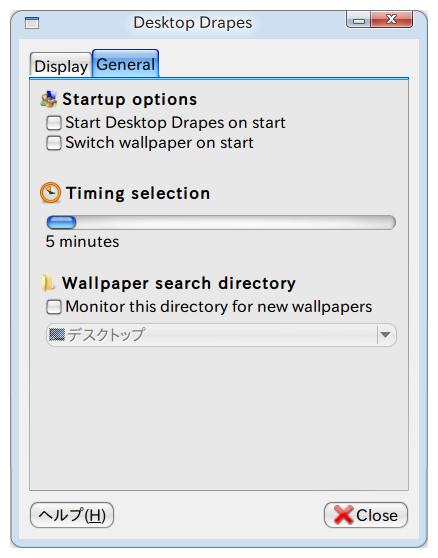
➤General タブでは、起動・更新の時間間隔・監視するフォルダに関する設定をします。
Startup options では、以下のオプションがあります:
・Start Desktop Drapes on start … ログイン時に Desktop Drapes を起動する
・Switch wallpaper on start … 起動時に壁紙を変更する
Timing selection では、背景を変更する時間間隔を指定します:
選択肢は{5分、10分、15分、20分、30分、45分、1時間、1時間30分、2時間、変更しない}です。
Wallpaper search directory では、画像が保存されたフォルダを監視して、新しい画像が見つかったら Display タブの一覧内に自動的に追加するようにできます。
Monitor this directory for new wallpapers … 新しい壁紙がないかこのディレクトリをモニターする
❖手動で切り替える
オンデマンドで簡単に背景を切り替えることもできます。パネルのアイコンを右クリックして、 Switch を選択します。
なお、 Shuffle periodically のチェックの状態を切り替えると、定期的な背景の変更のオン・オフを切り替えられます。
❖インストール
Ubuntu ソフトウェアセンターから簡単にインストールできます。
- パネルからアプリケーション〉Ubuntu ソフトウェアセンターと選択します。
- Ubuntu ソフトウェアセンターが起動したら、右上の検索ボックスに「drapes」と入力します。
- 検索結果の一覧から Desktop Drapes をクリックして選択し、右側のインストールボタンをクリックします。
❖起動するには
このアプリはインストールしただけではパネルのメニューに登録されません。
➤メニューに登録する
- パネルからシステム〉設定〉メイン・メニューと選択します。
- メイン・メニューダイアログが開いたら、DD を追加したいカテゴリ(例:アクセサリ)を左側のメニュー(M)の一覧からクリックして選択します。
- 新しいアイテム(W)ボタンをクリックします。
- ランチャの作成ダイアログが開いたら、名前(N):には任意の判りやすい名前を、コマンド(A):には drapes と入力します。
- 閉じる(C)ボタンをクリックしてダイアログを閉じます。
➤起動するだけなら
Alt+F2 キーを押して開くアプリケーションの実行ダイアログで "drapes" と入力し、実行(R)ボタンをクリックします。
➤ログイン時に自動的に起動するようにするには
ここをご覧ください。
❖設定
- 上記の方法で DD を起動します。
- パネルの通知スペースにアイコン(※1)が表示されます。
- そのアイコンを右クリックして、 Preferences を選択します。
※1…
➤Display タブでは、背景として使用する画像の追加と削除、配置方法などを指定します。
初期状態では、外観の設定ダイアログの背景タブ内に登録されている画像が、サイズごとにグループ化されて一覧表示されます:
Perfect fit(完全にフィットするサイズ)、Regular 4:3(4:3の通常サイズ)、Widescreen(ワイドスクリーン)、Other(その他のサイズ)。
Style では、配置・拡大縮小方法を指定します:
Centered(中央)、Fill Screen(全画面)、Scale(=比率を維持して最大に拡大?)、Tiled(並べる)、Zoom(拡大)、None(背景なし;単色)。
➤General タブでは、起動・更新の時間間隔・監視するフォルダに関する設定をします。
Startup options では、以下のオプションがあります:
・Start Desktop Drapes on start … ログイン時に Desktop Drapes を起動する
・Switch wallpaper on start … 起動時に壁紙を変更する
Timing selection では、背景を変更する時間間隔を指定します:
選択肢は{5分、10分、15分、20分、30分、45分、1時間、1時間30分、2時間、変更しない}です。
Wallpaper search directory では、画像が保存されたフォルダを監視して、新しい画像が見つかったら Display タブの一覧内に自動的に追加するようにできます。
Monitor this directory for new wallpapers … 新しい壁紙がないかこのディレクトリをモニターする
❖手動で切り替える
オンデマンドで簡単に背景を切り替えることもできます。パネルのアイコンを右クリックして、 Switch を選択します。
なお、 Shuffle periodically のチェックの状態を切り替えると、定期的な背景の変更のオン・オフを切り替えられます。
登録:
投稿 (Atom)