このブログを検索

2011年10月20日木曜日

【OMG! Ubuntu! 翻訳】Ubuntu 11.10 向け Unity 2D のトゥイークアプリがアップデート

【注意】以下の文は、OMG! Ubuntu! の記事を翻訳したものです。翻訳に誤りやずれがあるかもしれません。
Unity 2D Tweak App Updated for 11.10
(本家掲載日時:2011年10月19日〈現地時間〉)

Unity 2D(リソースをあまり消費しない Unity の軽量版)ユーザーは、ランチャーが非表示になるタイミングや動作など、デスクトップの一部をカスタマイズしたいと望むかもしれません。

"2D Desktop Settings" はサードパーティー製の小さなツールで、設定を変更する簡単な手段をユーザーに提供します。このアプリでいくつかの設定項目を変更すれば、端末でコマンド を入力したり、高度な設定エディターで画面を散らかしたりせずに済みます。


2D Desktop Settings は次の項目を「変更」できます:
  • ランチャーが非表示になる際の挙動
  • ダッシュを呼び出す「スーパーキー」の有効化と無効化
  • デスクトップにマウントしたボリュームを表示するかどうか

ダウンロード
このツールは便利ですが、Ubuntu ソフトウェアセンターからはまだインストールできません。しかし、ご心配なく。インストールは極めて簡単です。
  • はじめにこのアプリをダウンロードします。
  • ファイルをダウンロードしたら、ダブルクリックしてインストールを開始します。
  • Ubuntu ソフトウェアセンターでのプロンプトに従ってインストールします。
  • インストール完了後、Unity ダッシュで "Unity 2D" と検索します。

tuxgarage から

2011年10月19日水曜日

【OMG! Ubuntu! 翻訳】Ubuntu でソフトウェアソースに PPA を追加するには

【注意】以下の文は、OMG! Ubuntu! の記事を翻訳したものです。翻訳に誤りやずれがあるかもしれません。
How to add a PPA to Software Sources in Ubuntu

アプリについて書いているとき、「次の PPA をソフトウェアソースに追加してください」とよく指示しますが、どう操作するのでしょうか?

Ubuntu ソフトウェアセンターから Ubuntu に PPA を追加する
Ubuntu ソフトウェアセンターを開き、上部パネルにマウスポインターを置いてアプリケーションメニューを表示します。「編集」メニューから「ソフトウェア・ソース」を選択します。


小さなポップアップが開いて、変更を承認するためにパスワードの入力を求められます。入力したら OK ボタンをクリックします。

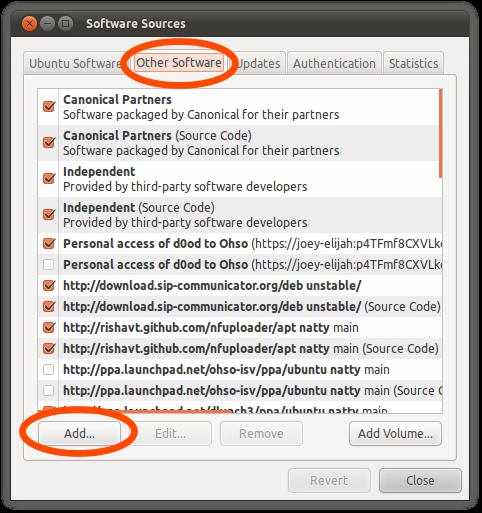
以下に示した別のウィンドウが開きます。ウィンドウの上部にはタブの列があります。二番目の「他のソフトウェア」タブ、下部に配置された「追加」ボタンの順にクリックします。


別の小さなウィンドウが開きます。このウィンドウ内で、記事で示した PPA(通例太字で掲載)を貼り付けるか入力します。


PPA は注意して入力するようにします。「ソースを追加」ボタンをクリックします。

この操作の後、Ubuntu ソフトウェアセンターは追加した PPA に収録されたアプリと併せて「パッケージリスト」を更新します。


この更新処理が完了すると、「進行中…」の文字が消えます。これで Ubuntu ソフトウェアセンターから入手可能な他のアプリと同様に、PPA からアプリを検索してインストールできます。

【OMG! Ubuntu! 翻訳】Windows で使う Linux の USB 作成アプリが Ubuntu 11.10 をサポート

【注意】以下の文は、OMG! Ubuntu! の記事を翻訳したものです。翻訳に誤りやずれがあるかもしれません。
Windows-based Linux USB Creator App Adds Ubuntu 11.10 Support
(本家掲載日時:2011年10月18日〈現地時間〉)

便利な Windows アプリ "Linux Live USB Creator" がアップデートし、Ubuntu 11.10 とその派生ディストリビューションをサポートしました。

Linux Live USB Creator を使えば、ユーザーフレンドリーな方法で Linux ディストリビューションをダウンロード・インストールし、起動可能な USB メモリーから試用できます。ユーザーは USB メモリーを挿入し、ディストリビューション または ISO ファイルを選択するだけで、後のことはアプリが済ませてくれます。


"Persistence" は Ubuntu を含む数多くのディストリビューションで利用でき、ログアウト時にファイルと設定を失わずに済みます。

最新のバージョンでは、Ubuntu、Lubuntu、Kubuntu および Xubuntu 11.10 がサポートされました。OpenSUSE 12.1 Beta 1 や Knoppix 6.7.1 など他のディストリビューションも同様です。

ダウンロード
Linux Live USB Creator は Windows 専用アプリで、公式 Web サイトからダウンロードできます。

【OMG! Ubuntu! 翻訳】Xubuntu 11.10 でグローバルメニューを有効にするには

【注意】以下の文は、OMG! Ubuntu! の記事を翻訳したものです。翻訳に誤りやずれがあるかもしれません。
[How To] Enable Ubuntu’s Global Menu in Xubuntu 11.10
(本家掲載日時:2011年10月18日〈現地時間〉)

Xubuntu 11.10 ユーザーは Ubuntu の "App Menu" プラグインをデスクトップに追加できるようになりました。


XFCE ユーザー AaronLewis89 による新しいパッケージを使えば、XFCE デスクトップ環境下で(「グローバルメニュー」としても知られる)Ubuntu App Menu を機能させることができます。

Xubuntu 11.10 で App Menu を有効にする
Xubuntu 上で App Menu を機能させるには、はじめに数個のパッケージをインストールする必要があります。

最初の課題は「依存関係」です。これは App Menu が動作するために必要なパッケージです。これらを Ubuntu ソフトウェア・センターで開くには、下のボタンをクリックします。


次に "App Menu" プラグイン本体をダウンロードしてインストールします。Aaron は Ubuntu 11.10 のユーザーを対象に簡単にインストールできる deb パッケージを提供しています。パッケージをダウンロードして、ダブルクリックしてインストールしましょう。


Firefox と Thunderbird で App Menu を有効にするには、次のパッケージもインストールします:


インストール作業がすべて成功したら、プラグインを上部の XFCE パネルに追加します。
  • 上部 XFCE パネルの何もない箇所を右クリックします。
  • パネル新しい項目を追加App Menu と選択します。
  • 「Xubuntu メニュー」ロゴの右側にプラグインを移動・配置します。


画面の幅によっては、「ウィンドウリスト」プラグインを上部メニューから他の場所へ移動したいと思うかもしれません。

2011年10月18日火曜日

【OMG! Ubuntu! 翻訳】アプリランチャー GNOME Pie がアップデートし、キーボードからの操作が可能に

【注意】以下の文は、OMG! Ubuntu! の記事を翻訳したものです。翻訳に誤りやずれがあるかもしれません。
App Launcher GNOME Pie Gets Updated With Keyboard Navigation, More
(本家掲載日時:2011年10月17日〈現地時間〉)

円形のアプリランチャー GNOME Pie最新版リリースをダウンロードできます。

数週間前に我々がこのクールなアプリを初めて取り上げたとき、OMG! Ubuntu! の読者陣が言及した主な不満の一つが、キーボードで「操作」できないことです。バージョン 0.2 のリリースでこれらの不満点を解決しただけでなく、様々な新機能を導入しました。

GNOME Pie 0.2
第一に、これからはパイのスライスをキーボードで操作できます。マウスに手を伸ばす必要はもうありません。また、GNOME Pie 0.2 では個々の「スライス」にホットキーを割り当てられます。「パイ」が表示されたら、対応する文字 または 数字のキーを押してアプリやランチャーを開きます。


Unity 2D ユーザーは Fake Transparency を追加することで、醜く黒い背景なしでこのアプリを利用できます。


Preference ウィンドウの Pie タブから「パイ」を(デスクトップへ)ドラッグアンドドロップすることで、デスクトップにランチャーを作成できます。これらをクリックすれば、キーボードショートカットなしで関連するパイをすぐに開けます。


スライスに特定のアイコンを使いたいのですか? GNOME Pie 0.2 では、どんな「スライス」にも独自のアイコンを選択・設定できます。


GNOME Pie のショートカット
  • Ctrl+Alt+A アプリを表示
  • Ctrl+Alt+B ブックマークを表示
  • Ctrl+Alt+Q セッションの操作メニューを表示
  • Ctrl+Alt+M メディアの操作メニューを表示
  • Ctrl+Alt+W ウィンドウ管理の操作メニューを表示
  • Ctrl+Alt+Space メインメニューを表示

http://player.vimeo.com/video/30618179

Ubuntu に GNOME Pie をインストールするには
GNOME Pie は Ubuntu 10.04 から 11.10 で利用できます。

インストールするには、ppa:simonschneegans/testingソフトウェア・ソースに追加して、リポジトリーの内容を更新します。その後、Ubuntu ソフトウェア・センターから、GNOME Pie をインストールできるようになります。
Tip フォームからの投稿内容(simonschneegans.de)


# first and foremost - 真っ先に

【OMG! Ubuntu! 翻訳】Ubuntu One のブックマーク同期機能が廃止へ

【注意】以下の文は、OMG! Ubuntu! の記事を翻訳したものです。翻訳に誤りやずれがあるかもしれません。
Ubuntu One Discontinues Bookmark Sync
(本家掲載日時:2011年10月17日〈現地時間〉)

Ubuntu One のブックマーク同期機能が廃止されました。

Ubuntu One のサービスを使って、ユーザーは Firefox のブックマークを複数の Ubuntu マシン間で同期できましたが、この機能は Ubuntu 11.10 以降では提供されません。

Ubuntu One チームは廃止の理由を数多く挙げていますが、ファイルと音楽のストリーミングといった Ubuntu One の他の機能と比較した際に、ブックマーク同期機能のパフォーマンスが悪いことを最もたる理由としています。

「この問題を抱えた方々にお詫び申し上げます。我々は何度も改善策を探しましたが、どうにもなりませんでした」と Ubuntu One ブログでチームは述べています。

「この要因の大部分は我々の手に負えず、絶えず頻繁に API の仕様を変更するプロバイダーがさらに我々の負担を増大させ、結果的に使用価値の殆どない古いサービスを管理するのに費用が嵩み、時間を浪費するようになりました。


# cessation[seséisan] - 中止、休止、停止、廃止

# pertain to A - A と関係がある、A に属する

# outside of one's control - 制御できない、手に負えない、手の施しようがない、手の届かない

【OMG! Ubuntu! 翻訳】Faenza 1.1 が Ubuntu 11.10 に対応し、新しいアイコンが追加

【注意】以下の文は、OMG! Ubuntu! の記事を翻訳したものです。翻訳に誤りやずれがあるかもしれません。
Faenza 1.1 Adds Ubuntu 11.10 Support, New Icons
(本家掲載日時:2011年10月17日〈現地時間〉)

人気のアイコンセット Faenza がアップデートされて新しいアイコンが追加され、Ubuntu 11.10 に対応しました。

新しくアップデートされたアイコンには、ToDo アプリ WunderlistGNOME Contacts、そして Qt ベースの音楽プレーヤー Clementine のものがあります。微調整されたアイコンには、GPartedGConf Editor そして一般的なフォルダーのものがあります。


新しいテーマ
Ubuntu 11.10 によく馴染むように、Faenza 1.1 には新しいテーマが 2 つ用意されています。"Faenza-Ambiance" と "Faenza-Radiance" です。それぞれのテーマはパネルに最適な単色のアイコンを提供し、その他にも Ubuntu 向けの変更が加えられています。


Ubuntu 11.10 に Faenza をインストールして使うには
Faenza アイコンセットは、公式の PPA を使えば Ubuntu 10.04 から 11.10 上で利用できます。

PPA からインストールするには、はじめに ppa:tiheum/equinoxソフトウェア・ソースに追加します。

次にアップデート・マネージャーを起動して、リポジトリーの内容を更新します。

最後に、下のボタンをクリックして Faenza のインストールに進みます。


Ubuntu 11.10 で Faenza Ambiance や Faenza Radiance を既定のアイコンテーマとして設定するには、Gnome Tweak Tool を使う必要があります。これは初期状態ではインストールされていませんが、Ubuntu ソフトウェアセンターから簡単に入手できます。


Gnome Tweak Tool がインストールされたら、これを起動して「テーマ」セクションを開きます。「アイコンテーマ」ラベルの横にあるドロップダウンボックスから、"Faenza Ambaince" または "Faenza Radiance" のいずれかを選択します。すぐに変更が適用されます。

2011年10月17日月曜日

【OMG! Ubuntu! 翻訳】Ubuntu Friendly とは、そしてユーザーはどう支援できるのか

【注意】以下の文は、OMG! Ubuntu! の記事を翻訳したものです。翻訳に誤りやずれがあるかもしれません。
Ubuntu Friendly – What It Is and How You Can Help
(本家掲載日時:2011年10月15日〈現地時間〉)

Ubuntu 11.10 ユーザーは "Ubuntu Friendly" へ参加するように奨励されています。これは Ubuntu が問題なく動作したデスクトップ、ノート PC、およびネットブックの情報を集積したデータベースで、コミュニティーにより運営されています。

このサイトは、初期状態で Ubuntu にインストールされている「システムテストツール」を実行した Ubuntu ユーザーから報告された計測結果を収集します。

必須のテスト項目をすべて実行し終えたら、ユーザーは計測結果を Ubuntu Friendly へ送信できます。必須項目をすべて完了していて、システム情報(訳注:メーカー名やブランド名)が登録されていれば、計測結果はデータベースへ追加され、(1 から 5 個までの)星によって評価されます。「テスト」を実行するユーザーが増えれば増えるほど、計測結果はより正確になるでしょう。


簡単に検索可能
テスト結果は簡単に検索可能な形式で提示されます。簡易的なフィルターでデバイスの種類や計測結果の評価を絞り込めるため、デバイスを特定できていれば、一覧にないか確認する価値はあるでしょう。


補足すると、このサイトはまだベータ版で、Ubuntu Friendly の正式な「サービス開始」は次週以降になります。

さらに多くの計測結果が Ubuntu Friendly に蓄積されれば、Ubuntu が問題なく動作すると認知されているハードウェアを購入予定のユーザーに、価値ある情報資産を提供できるでしょう。


Ubuntu Friendly を支援するには
Ubuntu 11.10 ユーザーは 15 分ほどの時間と、(SD カード、USB スティック、光学メディアなどの)予備の周辺機器数個が必要です。

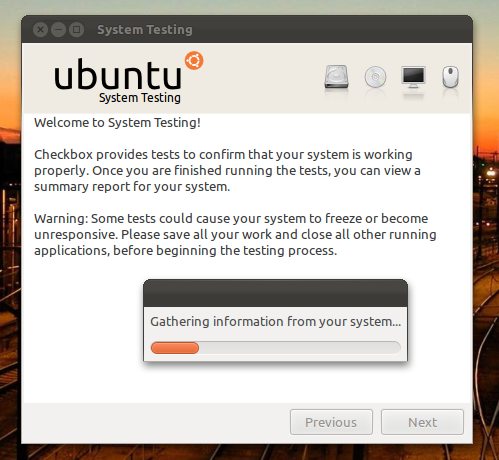
「システムテストツール」は初期状態でインストールされているため、参加するために新たに何かをダウンロードしたり PPA を追加したりする必要はありません。ダッシュで "system testing" と検索するだけです。

これでテストを支援する準備はできました。計測結果を送信するためには Launchpad の電子メールアドレスが必要ですが、これは無料で他の何百万人もの Ubuntu ユーザーを手助けできると考えれば、この要件はそれほど面倒ではありません。

それでも不安でより詳しい情報が必要であれば、Ubuntu Friendly の構成員が投稿した以下の動画を見れば、作業開始時に知っておくべき内容が解かります。

Getting Started With Ubuntu Friendly - YouTube

【OMG! Ubuntu! 翻訳】FlashFreeze で暴走したアプリを素早く強制終了する

【注意】以下の文は、OMG! Ubuntu! の記事を翻訳したものです。翻訳に誤りやずれがあるかもしれません。
Quickly Kill Rogue Apps in Ubuntu with FlashFreeze
(本家掲載日時:2011年10月16日〈現地時間〉)

アプリは時々クラッシュしたり、フリーズしたり、はたまたシステムリソースを最後の数バイトまで使い切ったりすることがあります。頻繁には起きませんが、起きるときもあるのです。

アプリが「クラッシュ」したときは通常、ユーザーは何か入力する必要はありません(未保存の作業データを失って壁に頭を打ちつけるのは別として)。

しかし、アプリが「ハングアップ」か「フリーズ」してしまうと、作業の継続を妨げるだけでなく、しばしばシステムリソースを使い切ってしまいます。そして、再起動するかコマンドラインを操作するしかありません。

そこで Sergey "shnatsel" Davidoff による FlashFreeze が役立ちます。


FlashFreeze
Flash Freeze は Unity ランチャーに配置する小さなアプリで、暴走したアプリを素早く便利に強制終了・フリーズ・フリーズ解除できます。

我々が最近取り上げた "Force Quit" アプレットと似ていますが、FlashFreeze では Unity クイックリストから「フリーズ」と「フリーズ解除」オプションを呼び出せます。


FlashFreeze は Ubuntu 11.04 および 11.10 上で動作し、次の PPA(Personal Package Archive)をソフトウェア・ソースに追加することでインストールできます:
ppa:shnatsel/flashfreeze

PPA を追加したら、内容を更新して Ubuntu ソフトウェア・センターから "FlashFreeze" をインストールします。


# carry[go] on with A = continue doing A

# max out = reach a maximum

2011年10月16日日曜日

【OMG! Ubuntu! 翻訳】Ubuntu 11.10 GNOME Shell ガイド【未完成】

【注意】以下の文は、OMG! Ubuntu! の記事を翻訳したものです。翻訳に誤りやずれがあるかもしれません。
Ubuntu 11.10 GNOME Shell Guide
(本家掲載日時:2011年10月14日〈現地時間〉)

Ubuntu 11.10 では遂に、ユーザーが簡単で安全に "GNOME Shell"(GNOME が提供する新しいデスクトップインターフェイス)をインストールして試用できるように手段が講じられました。

つまり、以前の Ubuntu とは異なり、Ubuntu に GNOME Shell をインストールするために、追加の「ソフトウェア・リポジトリー」を追加したり、未知のスクリプトを動作させたりする必要はありません。簡単なクリック操作で、Ubuntu ソフトウェアセンターから GNOME Shell を直接インストールできます。


GNOME Extras
Ubuntu で GNOME Shell の「ベストな」性能を体験するには、数多くある追加の "Extras" もインストールしなければなりません。

例えば、Google と統合されたクールなアドレス帳 GNOME Contacts があります。


GNOME Sushi は Nautilus(既定のファイルマネージャー)に統合して使う、ファイルをプレビューするための便利なツールです。画像・動画・音楽・テキストファイル をプレビューするには、マウスかキーボードでファイルを選択してスペースキーを一回押します。


GNOME Tweak Tool で GNOME Shell の動作を設定できます。デスクトップにアイコンを表示したり、システムのテーマを変更したり、システムフォントのサイズを調整したりするには、GNOME Tweak Tool を使いましょう。


上記のアプリすべてのインストールを完了したら、GNOME Shell にログインします。画面右上の隅にある「電源と歯車」のアイコンをクリックし、ログアウトを選択します。ログアウト前に作業やファイルを必ず保存してください。

GNOME Shell にログインするには
Ubuntu の新しいログインマネージャーでは、セッションの切り替えが劇的に簡単になりました。
  • ログイン画面で、ユーザー名右側の「歯車」のアイコンをクリックします。
  • ログインするセッションをメニューから選択します。GNOME Shell であれば、"GNOME" を選択します。
  • 通常通りパスワードを入力してログインします。


GNOME Shell は 3D アクセラレーションを必要とするので、コンピューターがこれに対応しているか確認するか、GNOME 3 の「ファールバック」版を選択してください。

GNOME Shell の基本概念
GNOME Shell デスクトップを初めて使う場合、all is as it should be as the default ‘set up’ is super stripped back と思うのも無理はないでしょう。

しかし、この「必要最低限の」アプローチが GNOME Shell を構成しています。余計な要素を排除することで[?]、ユーザーとデスクトップ(ランチャー、アイコン、ファイルなど)を自然に結びつけます。思考を邪魔 しない「まっさらなキャンバス」が常にあり、仕事や遊びの準備ができています。

以下は、デフォルトの GNOME Shell のレイアウトと、重要な位置と機能を示した基本的な紹介画像です。画像をフルサイズで見るには、画像を右クリックして「新しいタブで開く」を選択します。


Ubuntu 11.10 で既定の GNOME テーマ "Adwaita" を有効にするには
Ubuntu の Ambiance や Radiance テーマが GNOME Shell で美しくても、「公式の」GNOME テーマ "Adwaita" を使いたいと望むかもしれません。

極めて太いウィンドウ枠と傾斜のあるタブに目を瞑れば、Adwaita は荘厳な見た目の "Light" テーマです(派生した "Darker" テーマがいくつかのアプリで使われます)。


"Adwaita" を有効にするには、次の操作が必要です:
  • 最も右側のメニューからシステム設定を開きます。
  • ウィンドウが開いたら、外観の設定オプションを選択します。
  • ウィンドウ最下部のドロップダウンボックスをから "Adwaita" テーマを選択します。
  • テーマを完全に適用するために、ログアウトして再ログインします。

Ubuntu 11.10 でアイコンテーマを変更するには
既にテーマの変更方法は知っています。しかし、アイコンセットの場合はどうなのでしょうか? この場合、手順 "GNOME Extras" の前半でインストールした "Advanced Settings(高度な設定;詳細設定)" を開く必要があります。
  • "Activities" をクリックして "tweak" と入力し、"Advanced Settings" のアイコンが現れたらそれをクリックします。
  • Advanced Settings が開いたら、左側のカラムにある「テーマ」を選択します。
  • 「アイコンテーマ」横のドロップダウンボックスからアイコンセットを選択します。
  • すぐに変更が適用されます。


GNOME Shell の Tips
ビルトインのスクリーンレコーダーなど、GNOME Shell には便利な隠し機能がいくつかあります。画像をフルサイズで見るには、画像を右クリックして「新しいタブで開く」を選択します。


さらに
現在 Ubuntu では GNOME Shell は簡単にアクセスできます。我々は来週も GNOME Shell のガイド・Tips・テーマ・アプリを他にも投稿する予定ですので、どうぞお見逃しなく。